

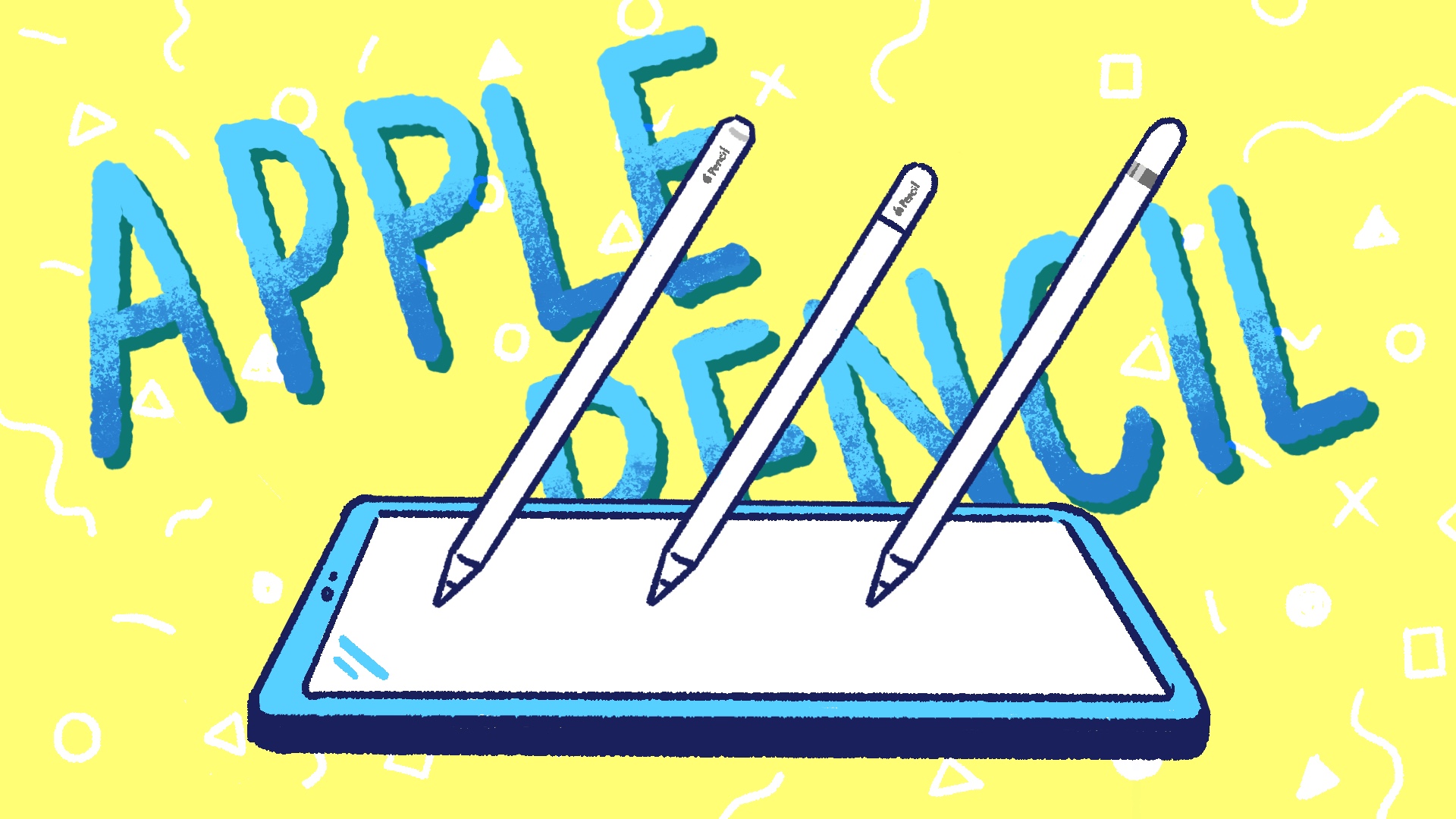
👋こんにちは、はるなです。 今日は「Apple Pencilの選び方」について紹介します。
🚚 『Apple Pencil(USB-C)』 🚚 [PR]
 [📦Amazonで購入](https://amzn.to/4xdcx7e)
[🛍️楽天で購入](https://hb.afl.rakuten.co.jp/ichiba/547f1f35.f37ad987.547f1f36.5a8dcb37/?pc=https%3A%2F%2Fitem.rakuten.co.jp%2Fchisaya%2Fapplepen-usb%2F&link_type=hybrid_url&ut=eyJwYWdlIjoiaXRlbSIsInR5cGUiOiJoeWJyaWRfdXJsIiwic2l6ZSI6IjI0MHgyNDAiLCJuYW0iOjEsIm5hbXAiOiJyaWdodCIsImNvbSI6MSwiY29tcCI6ImRvd24iLCJwcmljZSI6MSwiYm9yIjoxLCJjb2wiOjEsImJidG4iOjEsInByb2QiOjAsImFtcCI6ZmFsc2V9)
🎉Yahoo&PayPayモール
[📦Amazonで購入](https://amzn.to/4xdcx7e)
[🛍️楽天で購入](https://hb.afl.rakuten.co.jp/ichiba/547f1f35.f37ad987.547f1f36.5a8dcb37/?pc=https%3A%2F%2Fitem.rakuten.co.jp%2Fchisaya%2Fapplepen-usb%2F&link_type=hybrid_url&ut=eyJwYWdlIjoiaXRlbSIsInR5cGUiOiJoeWJyaWRfdXJsIiwic2l6ZSI6IjI0MHgyNDAiLCJuYW0iOjEsIm5hbXAiOiJyaWdodCIsImNvbSI6MSwiY29tcCI6ImRvd24iLCJwcmljZSI6MSwiYm9yIjoxLCJjb2wiOjEsImJidG4iOjEsInByb2QiOjAsImFtcCI6ZmFsc2V9)
🎉Yahoo&PayPayモールApple Pencil(USB-C)が発売され、現行のApple Pencilシリーズは選択肢が増えました。「どれを買えばいいのかわからない」「自分にはどの機能が必要なのか迷っている」という方も多いのではないでしょうか。
実際にApple Pencil(USB-C)やその他のモデルを使い比べてわかった、後悔しないApple Pencilの選び方を、2つのシンプルなステップでまとめます。新入学や新生活に向けてiPadとペンの購入を検討している方は、ぜひ参考にしてみてください。
2026年7月:Apple Pencilの価格改定
2026年7月18日に、Apple Pencilシリーズの日本価格が改定されました。
| モデル | 旧価格 | 新価格 | 変更額 |
|---|---|---|---|
| Apple Pencil Pro | 21,800円 | 23,800円 | +2,000円 |
| Apple Pencil(USB-C) | 13,800円 | 14,800円 | +1,000円 |
| Apple Pencil(第2世代) | 21,800円 | 23,800円 | +2,000円 |
| Apple Pencil(第1世代) | 16,800円 | 18,400円 | +1,600円 |
Apple Pencilの機能や互換性は変わりません。購入前には価格だけで決めず、先に自分のiPadに対応するモデルと機能を確認するのがおすすめです。筆圧感知が必要なら対応するApple Pencil Pro/第2世代/第1世代、文字やPDFへの書き込みが中心ならApple Pencil(USB-C)が候補になります。
1️⃣ まずは「筆圧感知機能」が必要かどうか?
Apple Pencilを選ぶ上で、一番重要な基準になるのが「筆圧感知機能」が必要かどうかです。
今まで安いものから高いものまで、様々なスタイラスペンを試してきましたが、予算的に余裕があるなら、絶対に「筆圧感知あり」のものがおすすめです。
現行モデルのうち、筆圧感知機能が搭載されているのは「Apple Pencil(第1世代)」「Apple Pencil(第2世代)」「Apple Pencil Pro」の3モデル。(※対応はiPadの機種により異なります)
筆圧感知が必要な場合は、迷わず自分のiPadに対応する「筆圧感知あり」のモデルをおすすめします。Amazonなどで3000円台で買えるスタイラスペンは、まずこの筆圧感知がありません。(もし筆圧感知ありのものがあれば教えてください!!)
大抵の安価なスタイラスペンは、傾き感知はあっても筆圧感知はありません。Appleストアで取り扱いのあるロジクールのスタイラスペンも傾き感知はありますが、筆圧感知はありません。
- 筆圧感知ありモデルがおすすめな人:
- Procreateなどのアプリで本格的なイラストを描きたい人
- 鉛筆ツールなどでリアルな濃淡を表現したい人
- ノートをとるなど、文字をたくさん書く可能性のある人
- 手書きのニュアンスにこだわりたい人
筆圧感知がないモデルでも絵は描けますが、常に筆圧マックスの一定の太さの線になってしまうため、描き心地で妥協したくない場合は必須の機能です。
現実世界の鉛筆やボールペンなどを使って書く場合、必ず筆圧によって影響が出ています。それを認知していないだけで体は感じ取っています。
筆圧感知の有無なんて、正直そんなに関係ないでしょと思われるかもしれませんが、意外と体の感じる違和感が原因になって、うまく書けない、書き心地が良くないと感じることが多いので、ここにお金をかける価値は十分にあると個人的には思っています。
でも2万円のペンって考えると、高いですよね。その気持ちもわかります。 だから、できればペン単体というよりも、iPad本体とのセットの価格で見てあげるといいと思います。
2️⃣ ステップ2:筆圧感知が不要なら、純正か格安か?
「自分は会議のメモを取るだけ」「手書きはするけど簡単な図や文字を書くくらい」という場合、筆圧感知は必須ではありません。この場合、選択肢は大きく2つに分かれます。
- Apple純正品(Apple Pencil USB-Cなど)を選ぶ
- Apple製品ならではの質感や所有感にこだわりたい
- ポイント機能(※iPad Pro M2以降対応)を使いたい
- サードパーティ製の安価なスタイラスペンを選ぶ
- とにかく予算を抑えたい(3,000円〜4,000円程度で購入可能)
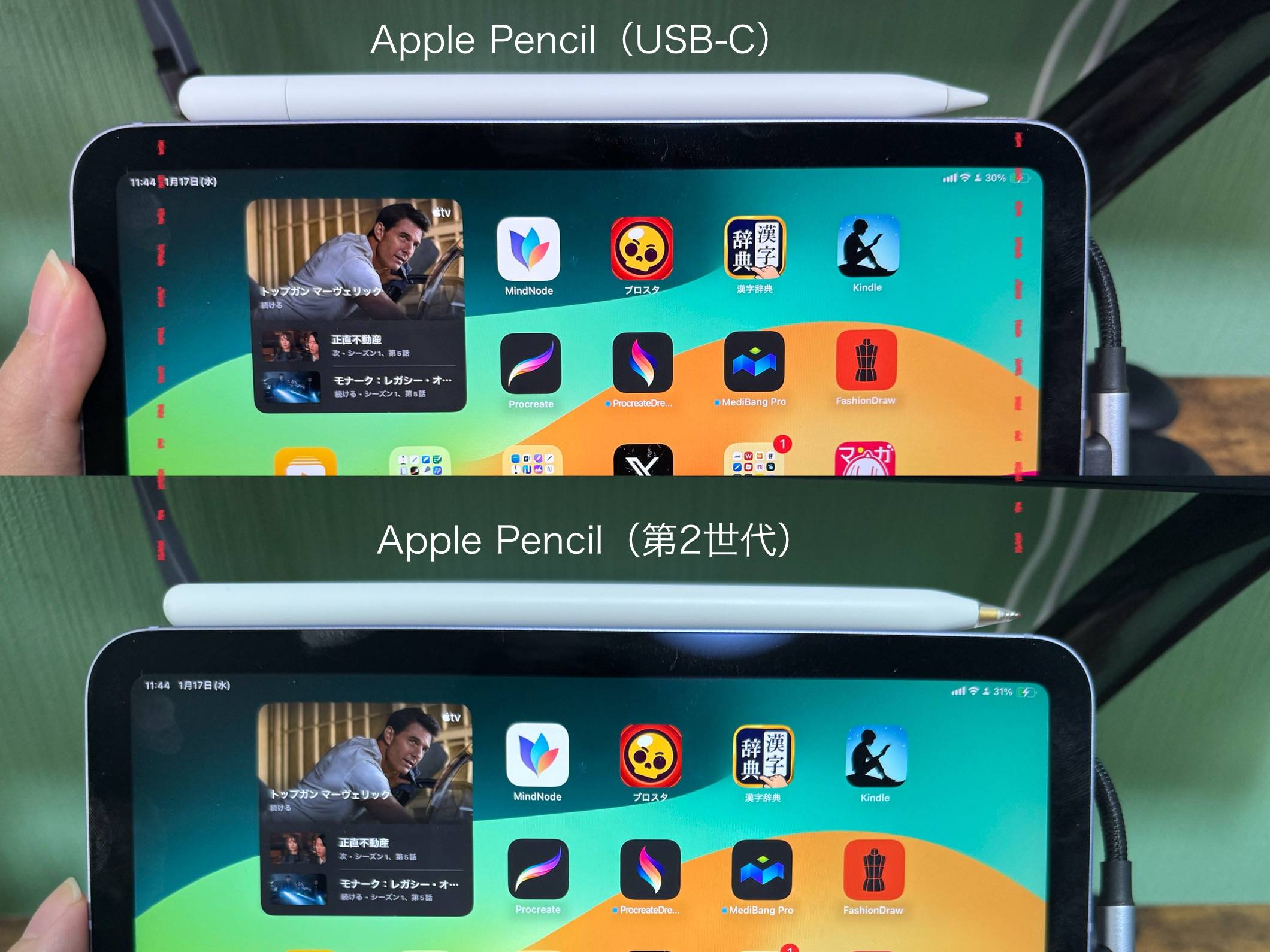
実は、Apple Pencil(USB-C)と安価なサードパーティ製ペンとでは、「筆圧感知なし・傾き感知あり」という基本スペックにおいて大きな差はありません。 価格差と、「Apple純正品であるという満足感」「質感の良さ」を天秤にかけて判断するのがおすすめです。
🔍 Apple Pencil(USB-C)のメリットとデメリット
筆圧感知なしの純正モデル「Apple Pencil(USB-C)」について、実際に長期間使って感じたメリットとデメリットを知っておくことも大切です。
📈 メリット
- 電池の持ちが圧倒的に良い:オートスリープ機能が優秀で、使っていない時の自然放電が非常に少ないです。
- iPadの側面にくっつく:持ち運ぶ際にiPad本体に磁石でピタッとつけられます。(全体のデザインバランスも良い)
- Apple Pencilシリーズで最安:純正の中では最も手頃な価格帯で購入できます。
- ポイント機能対応:対応するiPad Proであれば、画面に触れる前にペン先が反応するホバー機能が使えます。
📉 デメリット
- ペアリングと充電にケーブルが必須:側面に磁石でくっついても充電はされず、USB-Cケーブルでの接続が必要です。(ただし有線で給電しながら使えるメリットとも言えます)
- スリープ復帰にラグがある:使い始める際に数秒のラグがあり、サッとメモを取りたい時にワンテンポ遅れることがあります。
- インスタントメモが使えない:画面オフの状態からペンでタッチして即座にメモを開く機能には非対応です。
💡 結論:後悔しないペンの選び方まとめ
結論として、ご自身の使い方に合わせて以下のように選ぶのがベストです。
- イラストを描く・手書きの質感にこだわる人 👉 対象のiPadに対応する「Apple Pencil(第2世代)」や「Apple Pencil Pro」などの筆圧感知搭載モデル。
- 文字や簡単な図形を書くのがメインで、純正の質感が好きな人 👉 「Apple Pencil(USB-C)」。
- 文字や簡単な図形を書くのがメインで、とにかく費用を抑えたい人 👉 機能がほぼ同等な「サードパーティ製のスタイラスペン」。
どうしても迷って決められない時は、Apple Storeに自分のiPadを持って行き、実際に試し書きをしてみるのが一番確実です。そこで「自分には筆圧感知はそこまで必要ないな」と納得できれば、より安いモデルやサードパーティ製を選ぶ決心もつきやすくなります。
快適なiPadライフのために、ぜひ自分にぴったりの1本を見つけてみてください!
ということで今日は「Apple Pencilの選び方」というお話でした。
🚚 『Apple Pencil(USB-C)』 🚚 [PR]
[📦Amazonで購入](https://amzn.to/4xdcx7e)
[🛍️楽天で購入](https://hb.afl.rakuten.co.jp/ichiba/547f1f35.f37ad987.547f1f36.5a8dcb37/?pc=https%3A%2F%2Fitem.rakuten.co.jp%2Fchisaya%2Fapplepen-usb%2F&link_type=hybrid_url&ut=eyJwYWdlIjoiaXRlbSIsInR5cGUiOiJoeWJyaWRfdXJsIiwic2l6ZSI6IjI0MHgyNDAiLCJuYW0iOjEsIm5hbXAiOiJyaWdodCIsImNvbSI6MSwiY29tcCI6ImRvd24iLCJwcmljZSI6MSwiYm9yIjoxLCJjb2wiOjEsImJidG4iOjEsInByb2QiOjAsImFtcCI6ZmFsc2V9)
🎉Yahoo&PayPayモール