

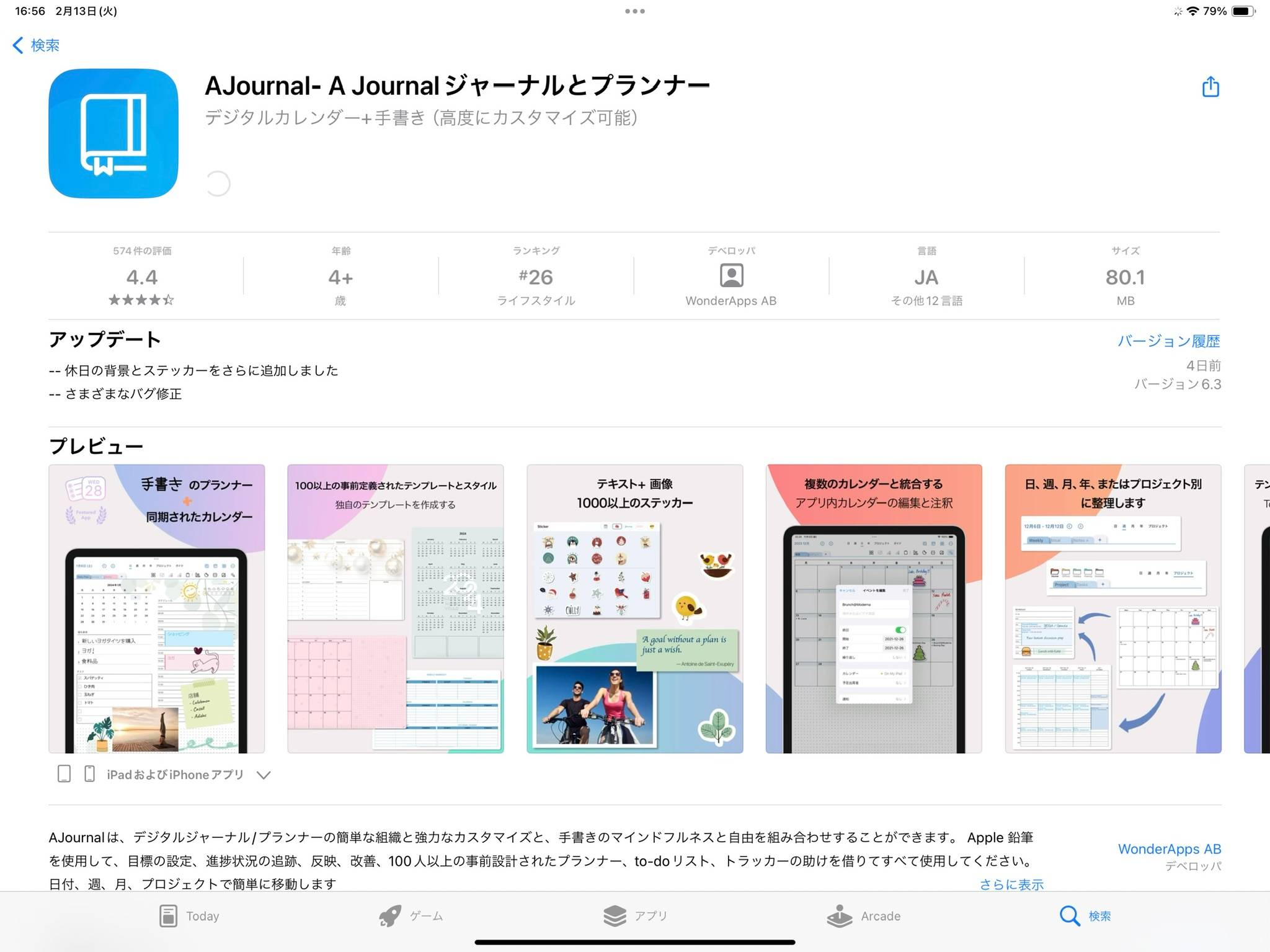
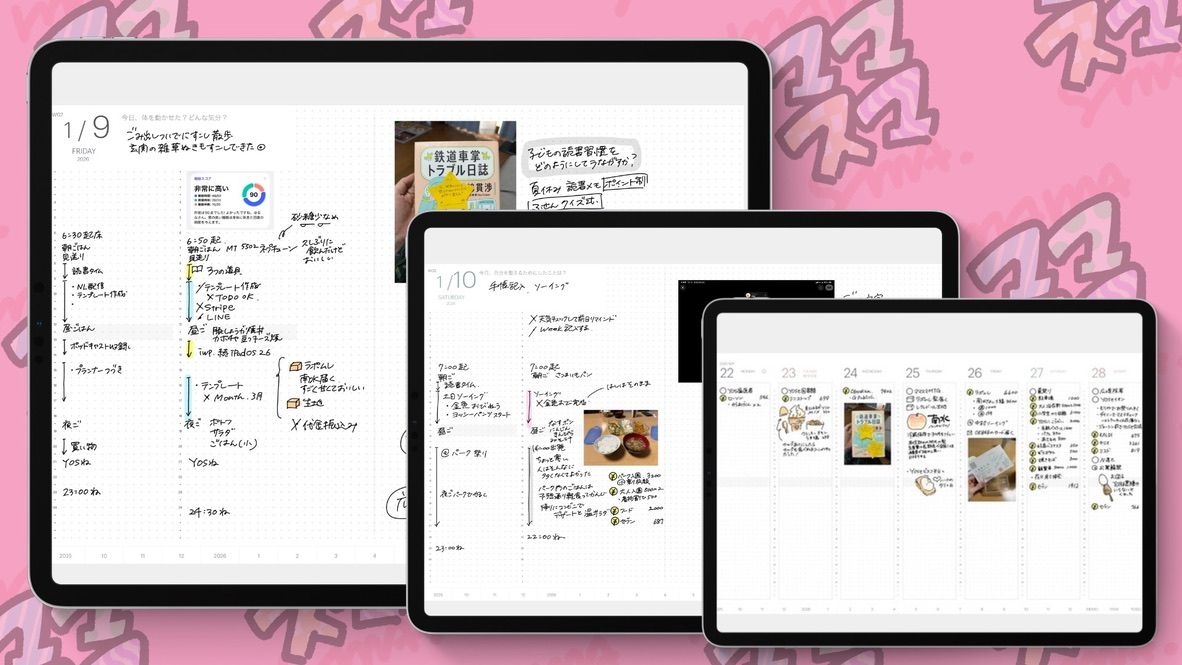
PencilKitの使える手帳アプリ。基本無料でダウンロードができ、アプリ内課金350円/月、3,100円/年ですべての機能が使えるようになる。
AJournalはとにかくフォーマットのカスタマイズ性が高い手帳アプリです。リストやタイマー、表、などのさまざまな要素を自由に配置して自分好みのフォーマット作成が可能です。
1日1ノートであれば無料で使用できます。
AJournalの特徴
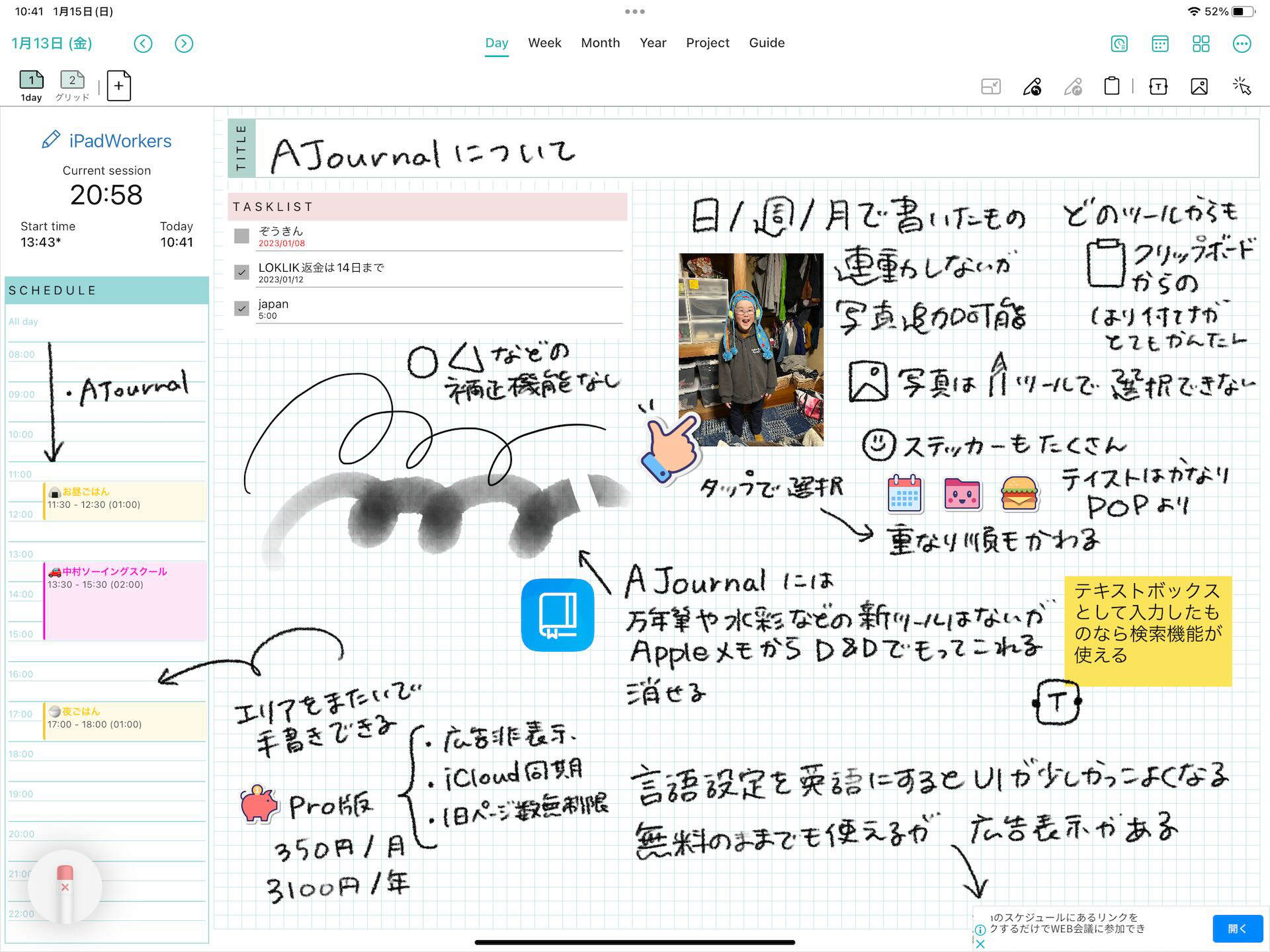
- PencilKit(Appleメモアプリなどと同じツールが使える)
- アプリからカレンダーの予定作成可能
- テキスト入力した内容は検索可能
- 用紙フォーマットのカスタマイズ性が高い
Pro版と無料版の違い
- 無料は1日1ページのみ、Proにすると無制限
- 無料版は広告が表示される、Proにすると広告削除
- iCloud同期はProのみ
AJournalはテンプレートのカスタマイズ性が高い
AJournalは既存テンプレートの数も豊富ですが、ブロック単位で好きなパーツをページにレイアウトできるデザインテンプレートが非常に優秀です。
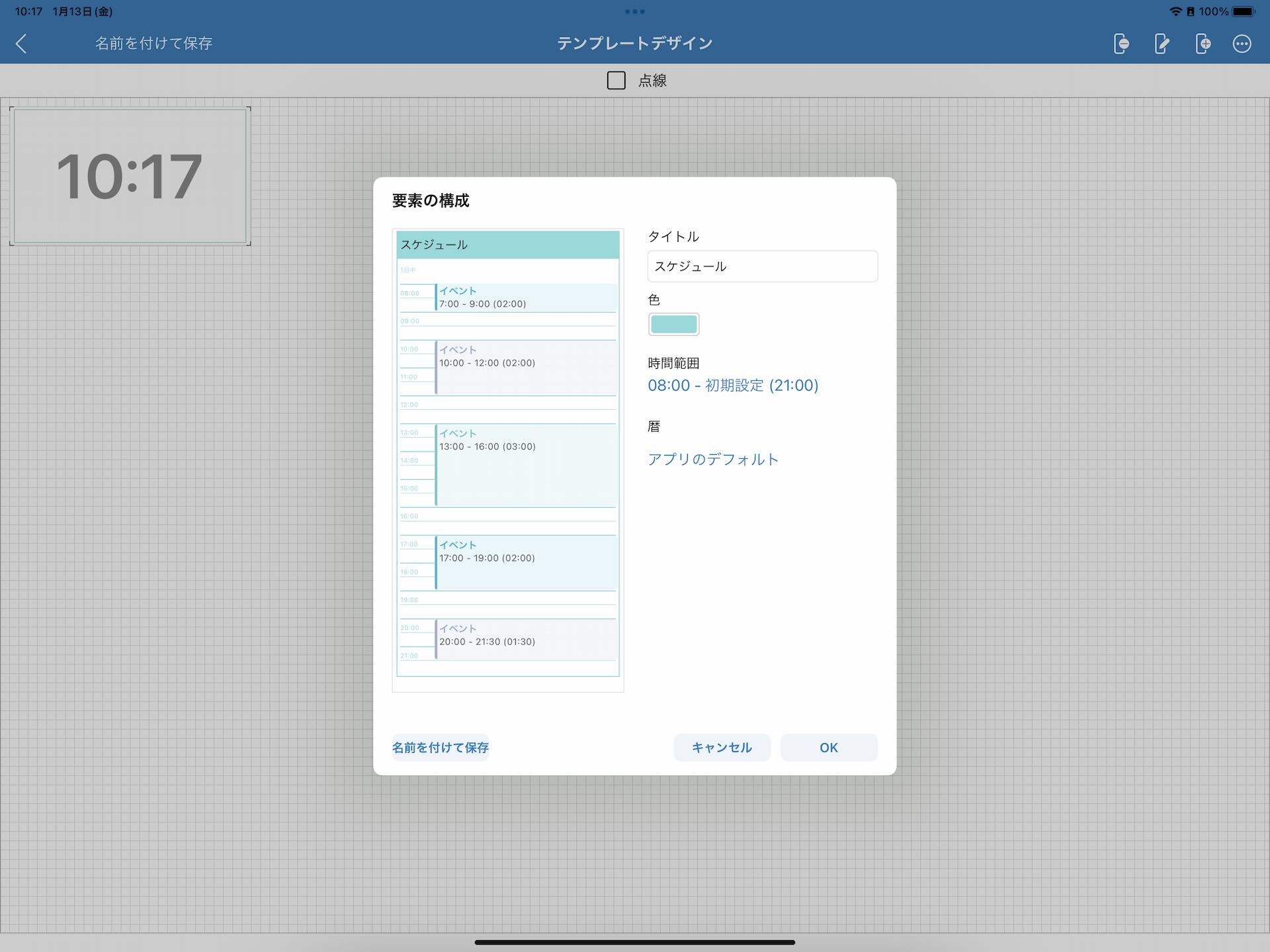
追加できるパーツには、現在の時間を表示するものや1日のスケジュールなどさまざまなパーツが用意されています。
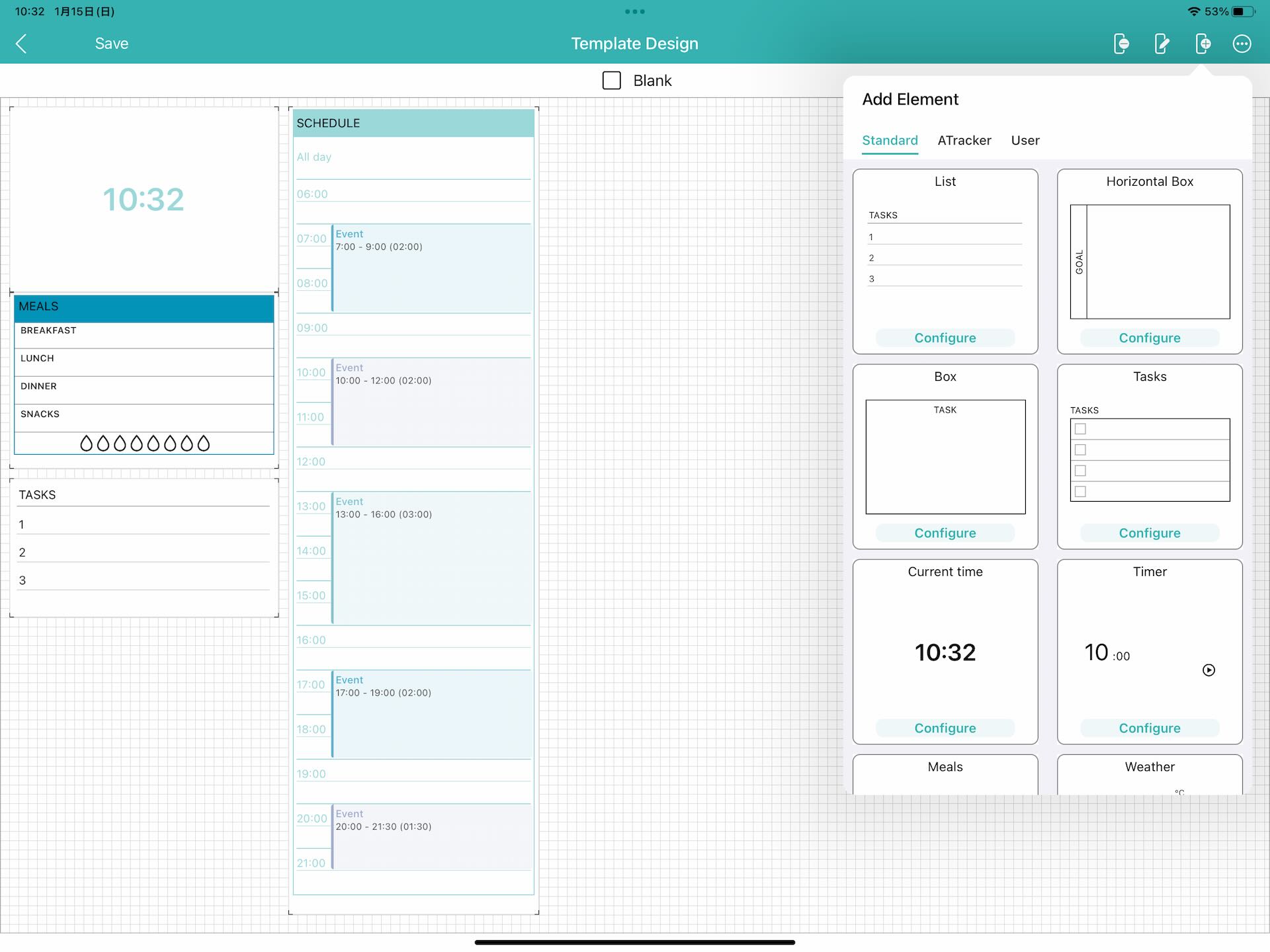
パーツは個々に色や、オプション項目の設定が可能です。たとえば、カレンダーのパーツなら、表示する時間を何時から何時までにするか、表示するカレンダーの選択などができます。また、追加パーツのサイズやページ内でもレイアウトなども自由に変更できます。
タスクリストのパーツはApple標準リマインダーとの連携があり、リマインダー項目の表示機能や完了済みタスクにはチェックマークが入ります。
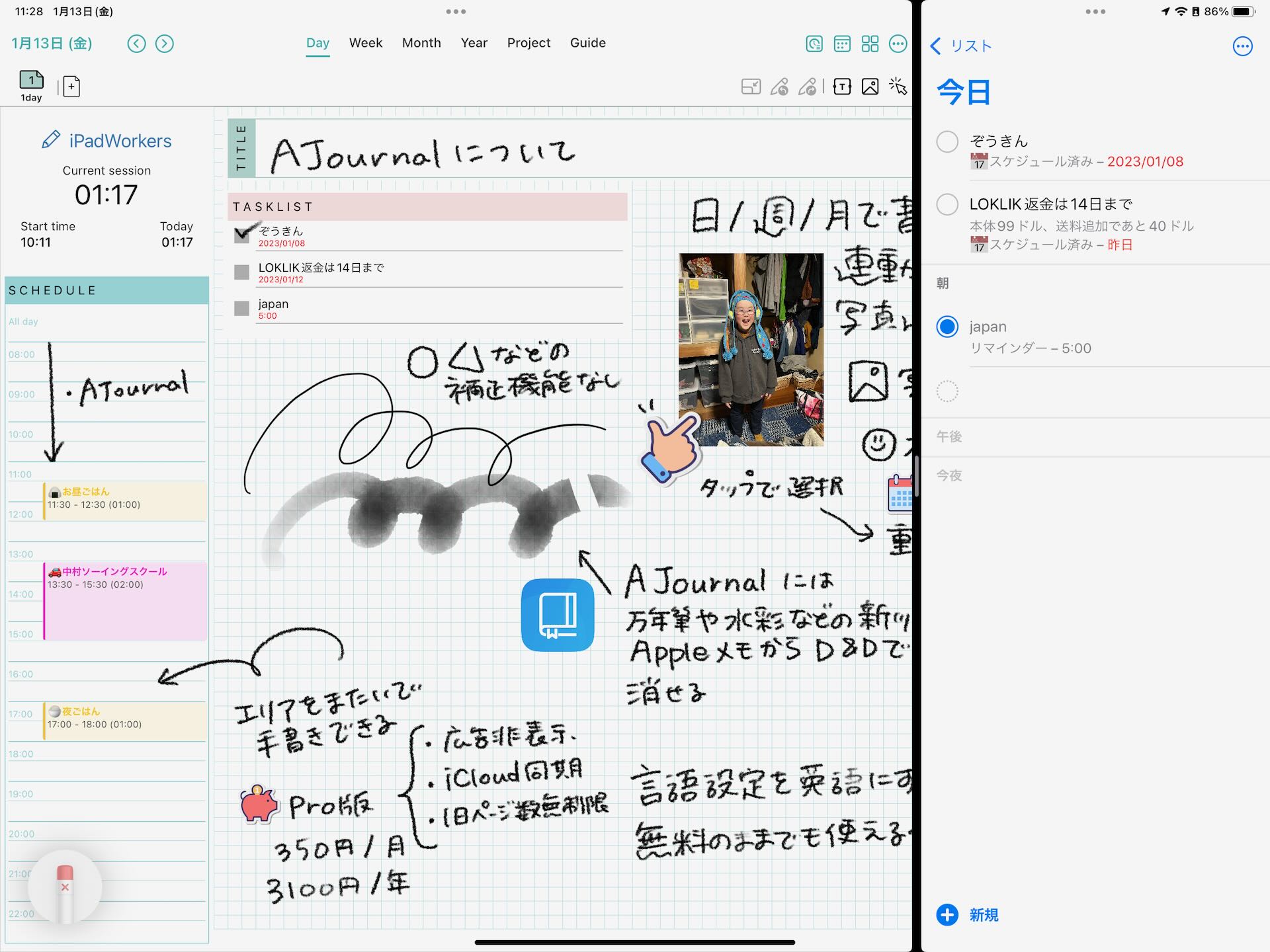
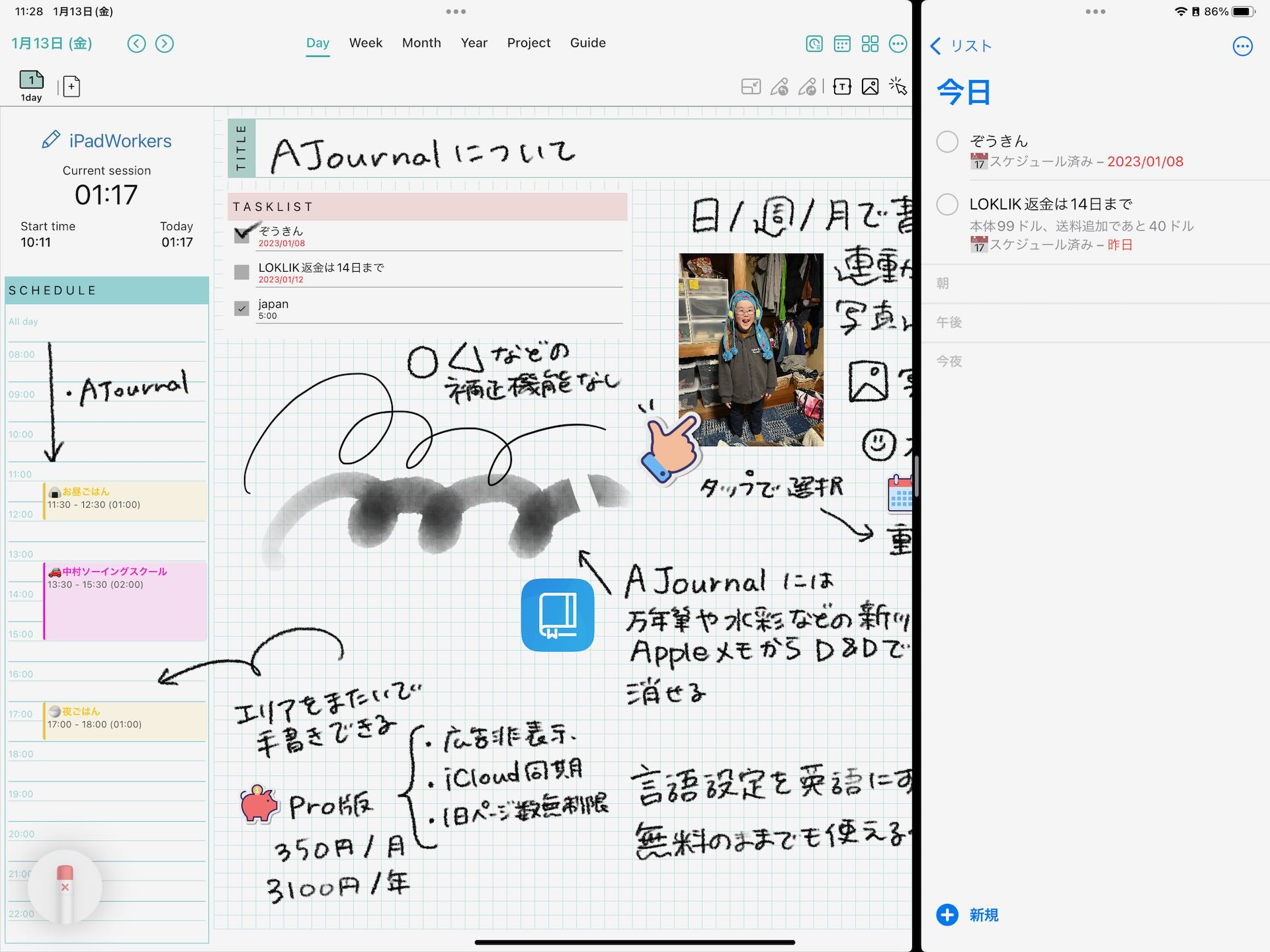
少し惜しいなと思うのは、AJournal側からはタスクの完了操作が行えないところです。
作業記録が自動で入るAJournal
AJournalは単独で使っても便利なアプリですが、同じ会社が作っているトラッキングアプリ「ATracker」と連動させて使用すると、作業記録が手帳に簡単に残せます。
AJournalの右上にATrackerを開くアイコンがあるので、作業記録を残したい場合、タップしてATrackerで記録をスタートします。
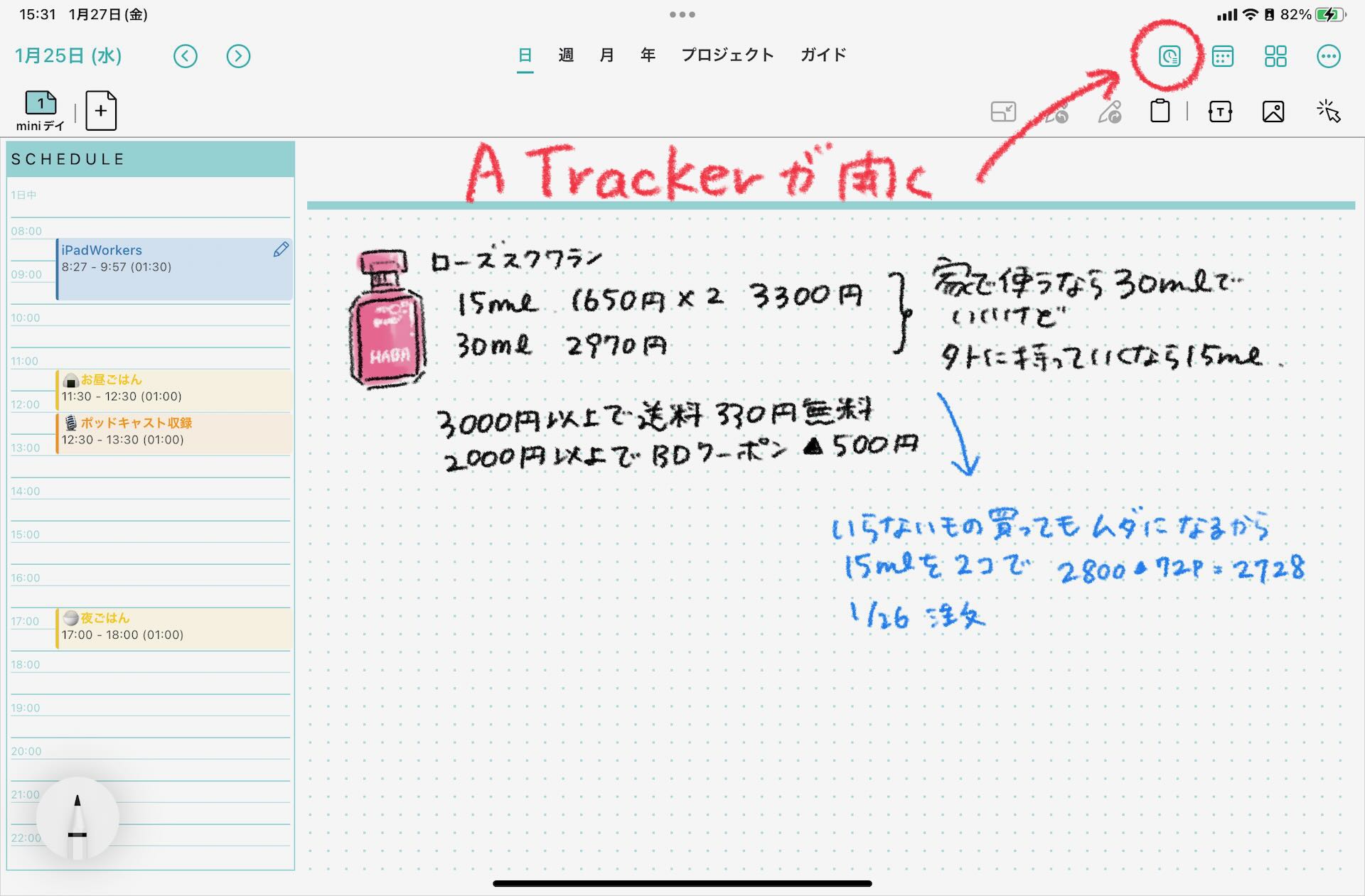
タスクをタップするだけで、トラッキングがスタート。ATrackerにも上部にAJournalを開くアイコンがあるので、このボタンを押してAJournalに戻ります。
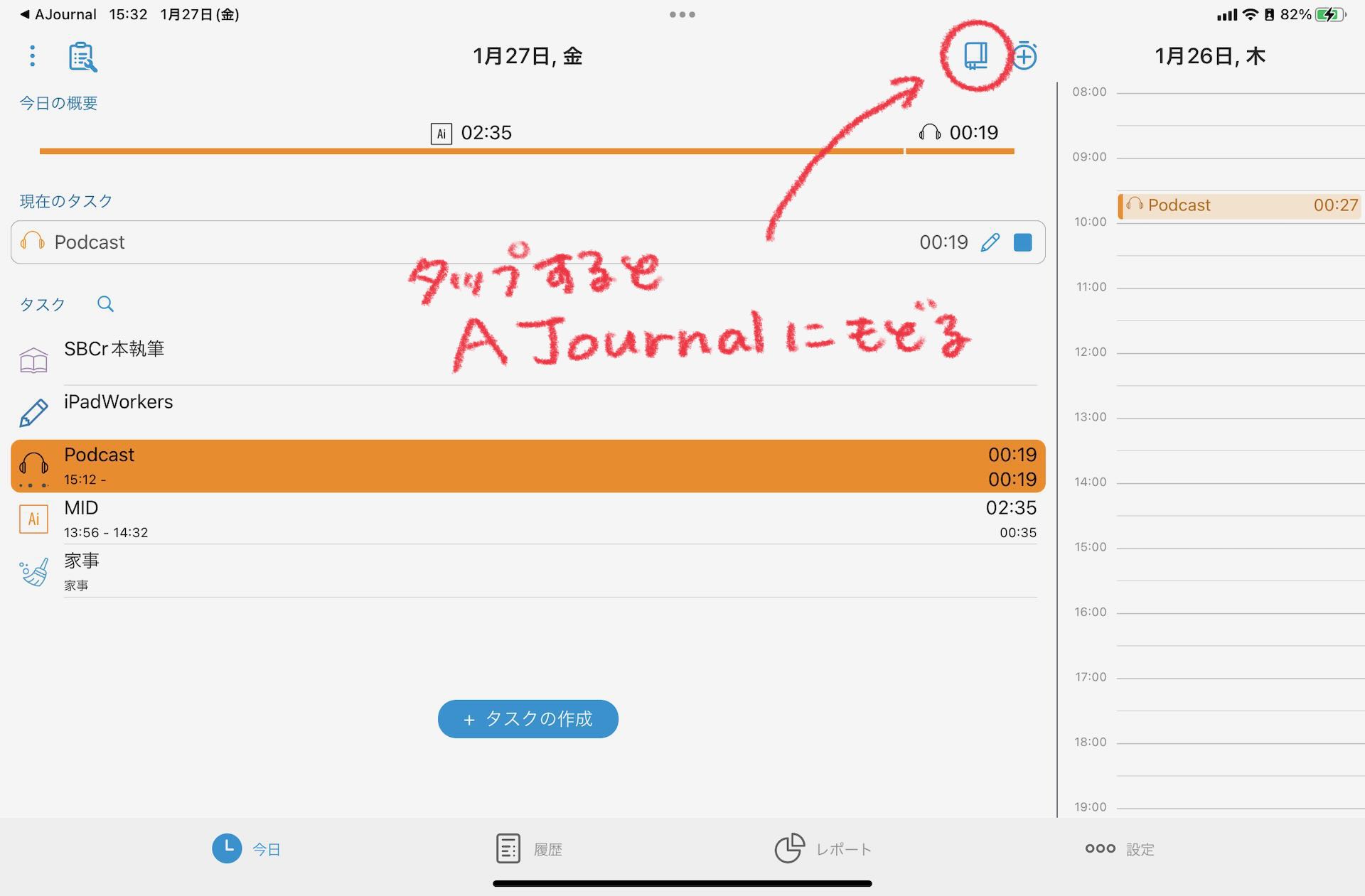
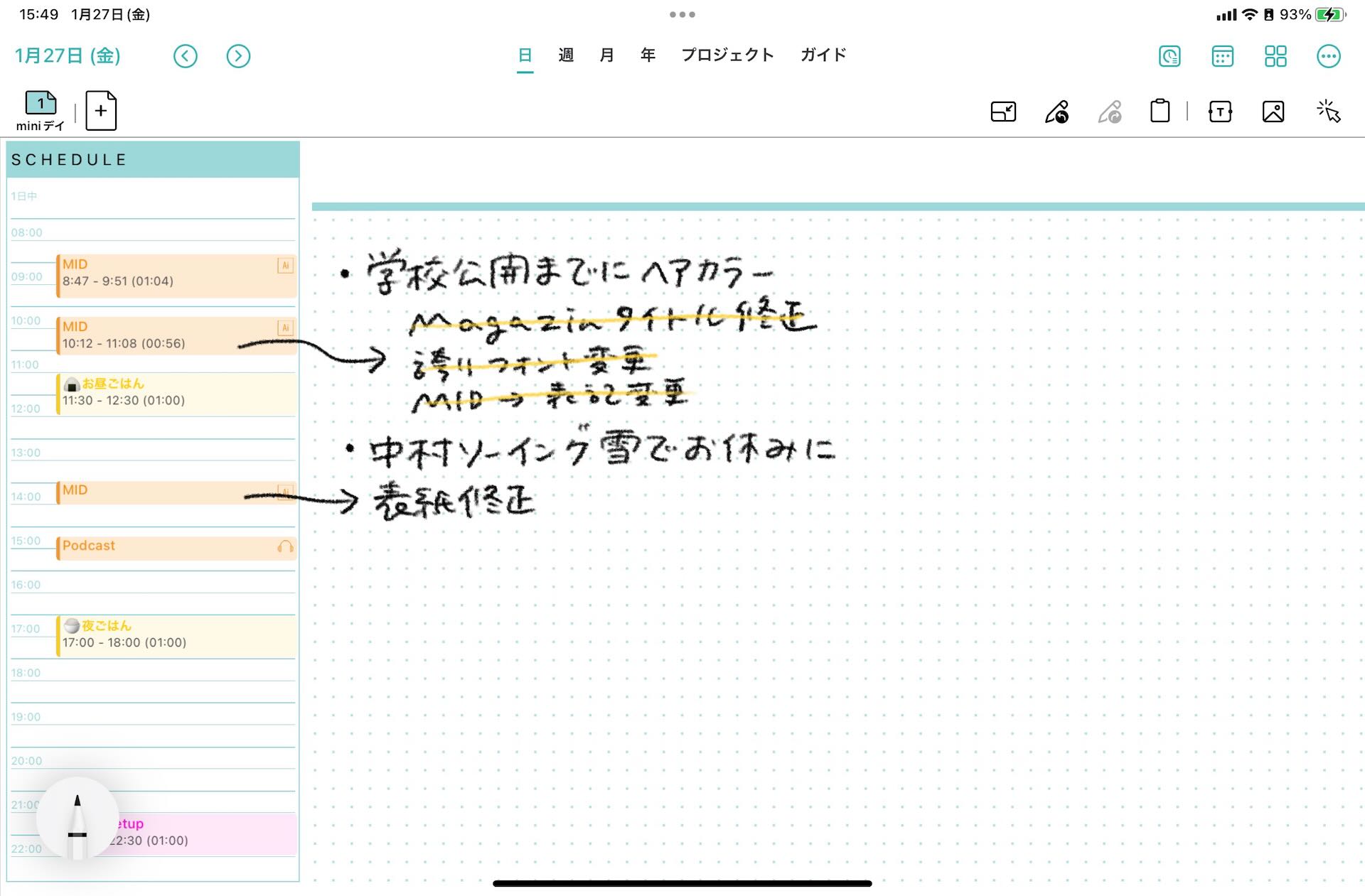
今までPencil Plannerには手書きで作業記録を書いていましたが、AJournalとATrackerを使えば自動で作業記録が入ります。
AJournalはPencil Plannerと同じく、予定やタスクの上に手書きでメモを残せます。作業に関してのちょっとしたメモを手書きで書き残せるので非常に便利です。
AJournalでタスク管理
毎朝やることを3つ書き出す
私は、手帳アプリのAJournalを使って「朝に3つ、やることを書き出す」という方法でタスク管理を行なっています。
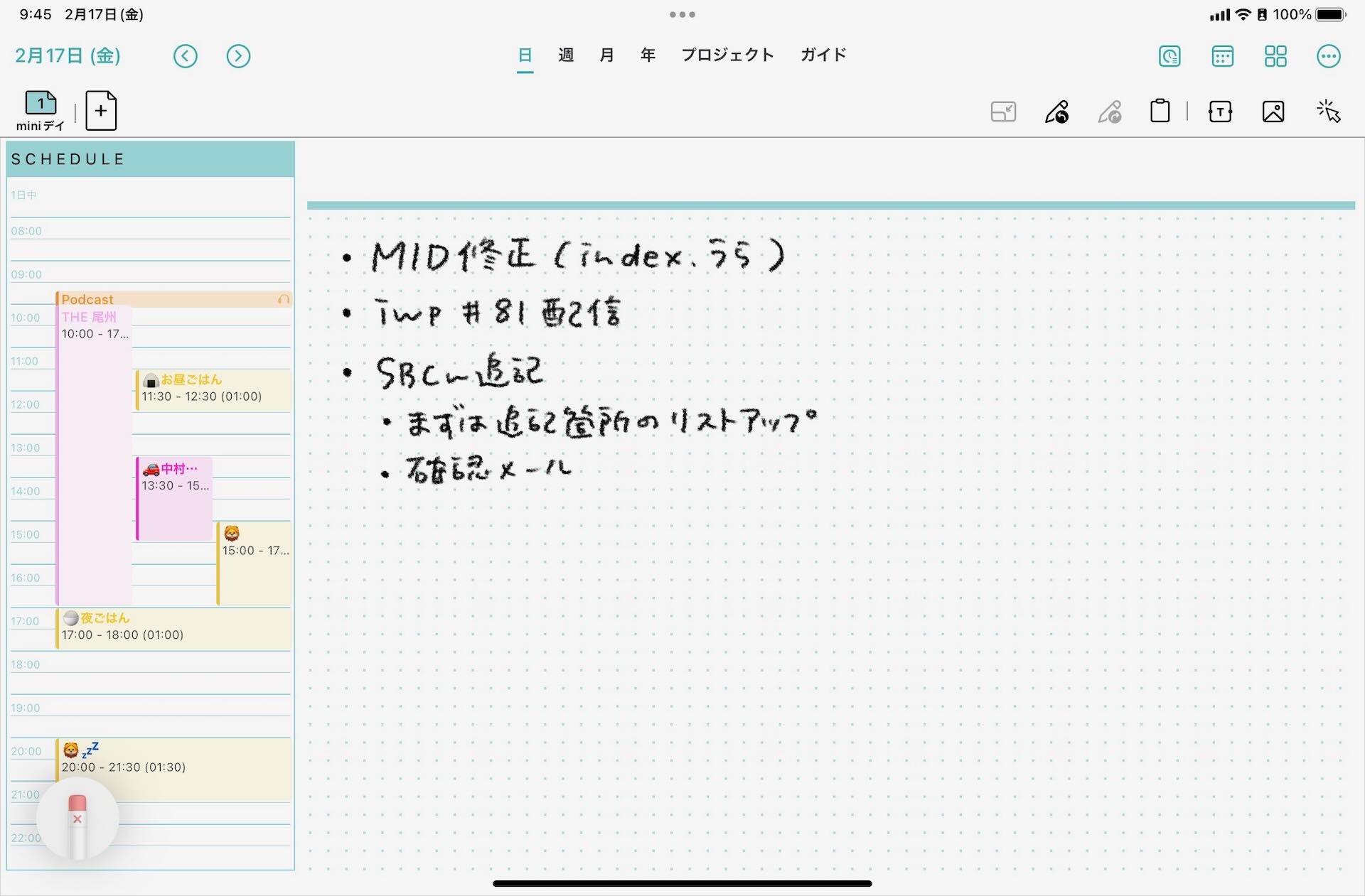
AJournal上に3つのやることを書き出し、カレンダーのタイムラインを見ながら空いている場所=作業可能な時間に、やることをパズルのピースのようにはめ込んでいきます。
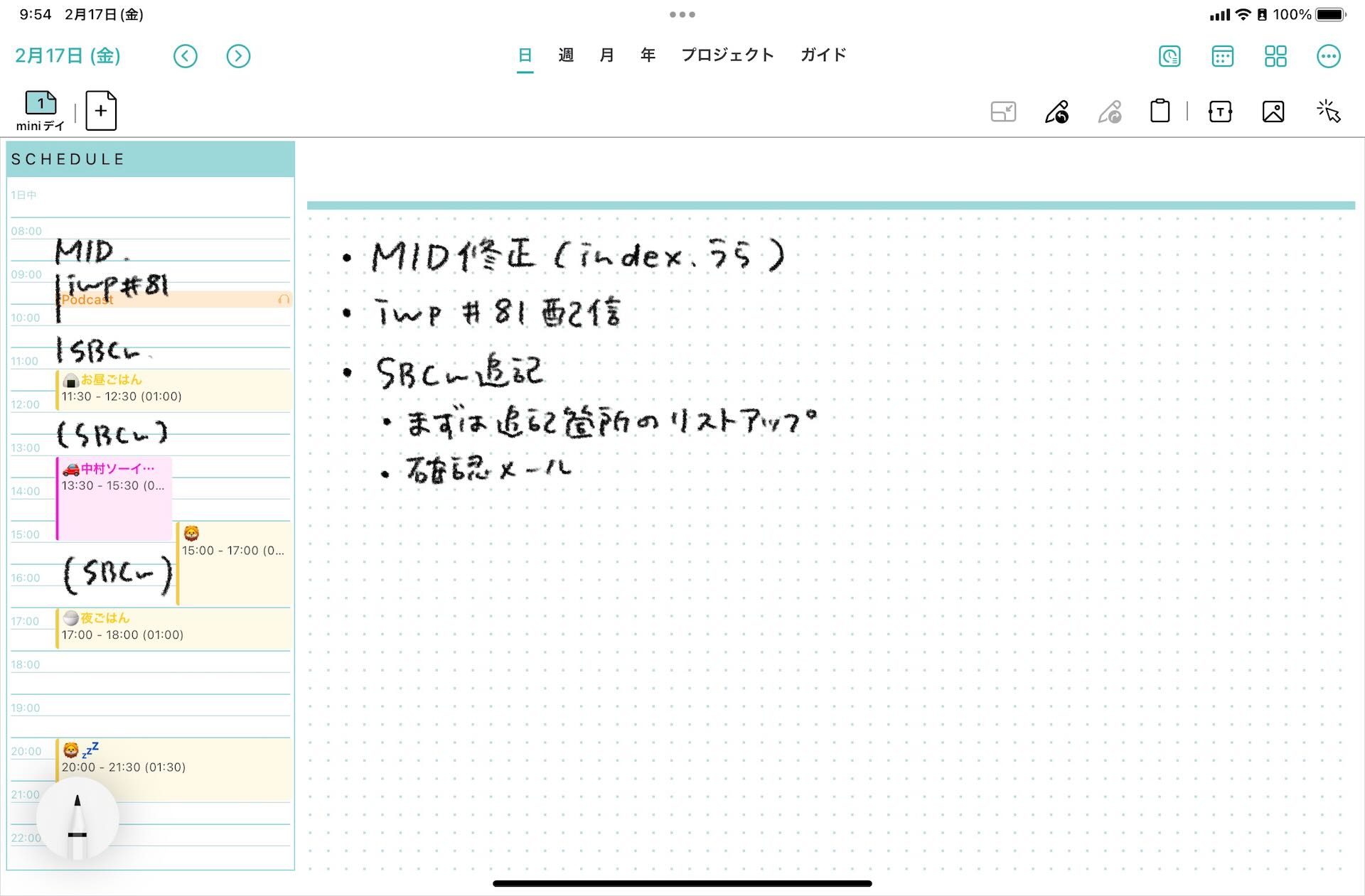
必要ならサブタスクの書き出しもこの時点でやっておきます。
この作業を毎朝、仕事を開始する前に行います。
作業可能時間の可視化
タスクの書き出しは誰でも簡単にできますが、問題は「いつやるか?」です。タスクは予定に落とし込まないといけません。
そのために必要なことは「自分の時間をあらかじめブロック」することです。
タスクを予定に変換する際、自分が作業できる時間帯を可視化できるようにカレンダー上に「ごはんの時間」や「子供との時間」「睡眠時間」などの毎日発生する予定も作成します。(繰り返し設定にして変則的なところだけ削除したり、時間を変更)
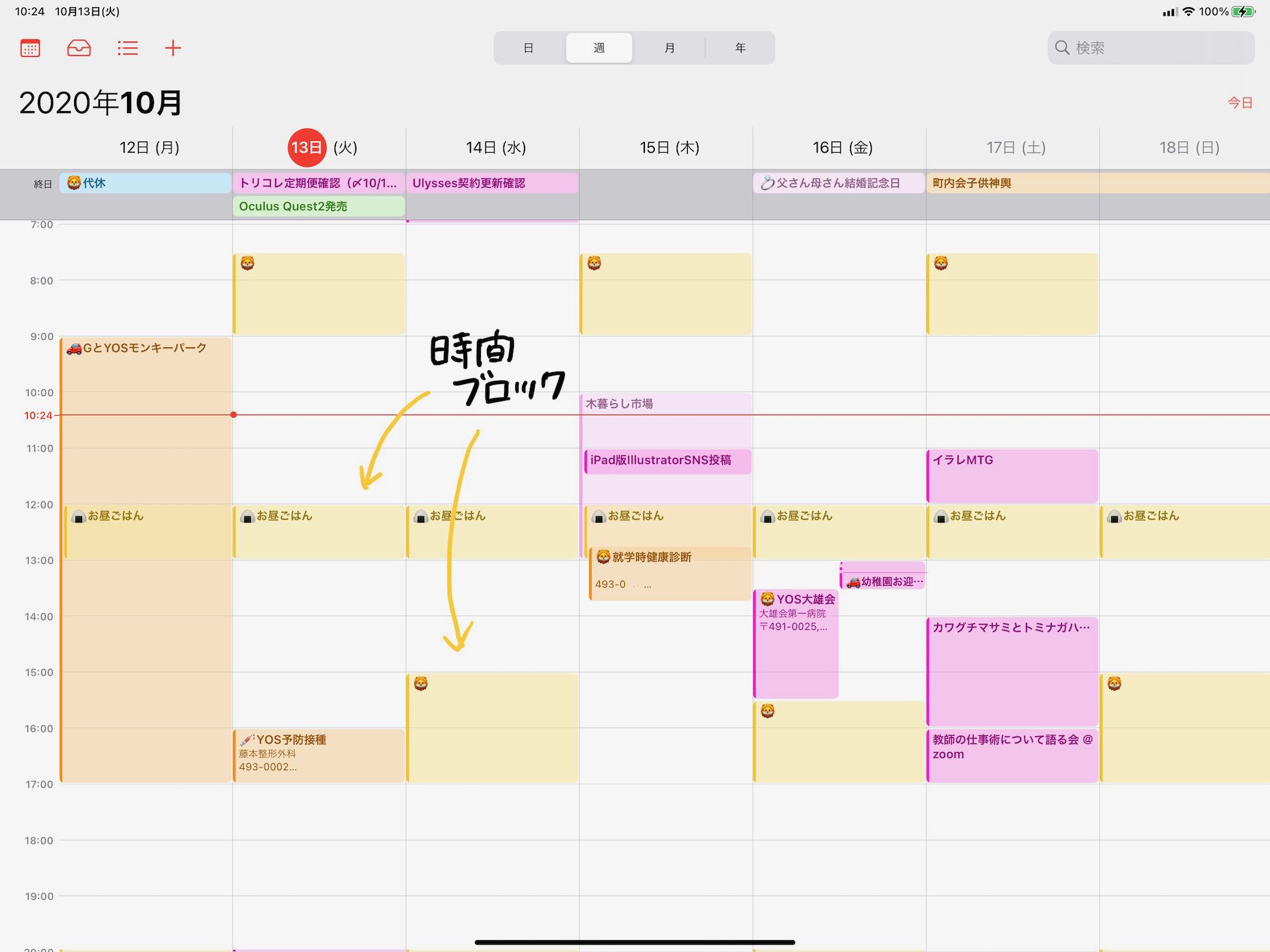
カレンダーを分けることによって、予定確認する場合はこのカレンダーを非表示に、タスク管理に使う時だけ見えるようにしています。
この方法だと、視覚的に空き時間の大きい小さいが見えるので「どのタスクをいつやるか?」という段取り力が上がりました。時間がかかりそうなタスクは大きいブロックのところへ優先的に入れて、細かなタスクは小さいブロックで処理します。
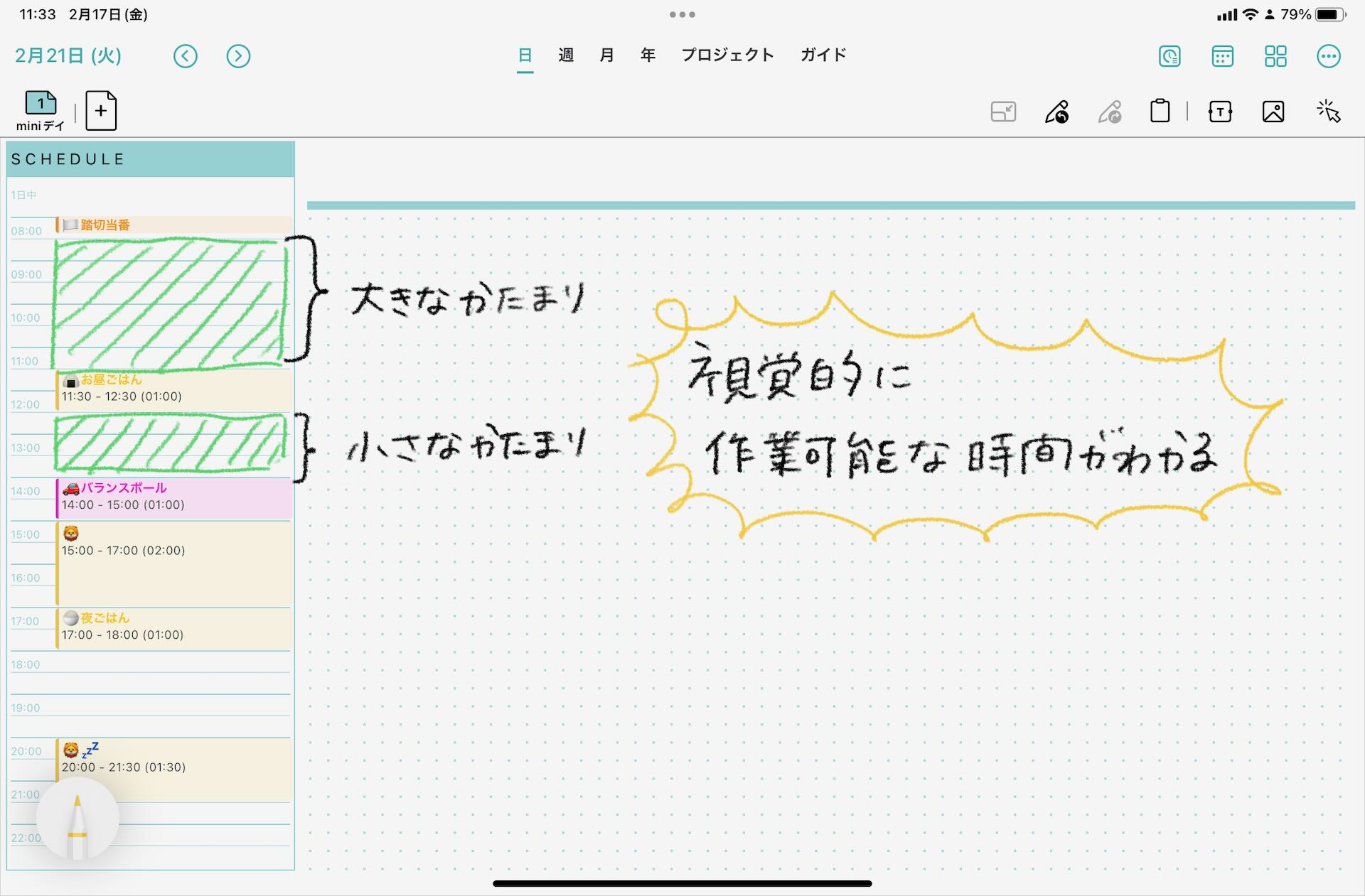
パズルのようにはめ込む
慣れてくると、タイムライン上にタスクのピースをはめる作業は脳内だけでやっていることが多いです。やることを3つ書き出したら、あとは脳内でタスクの優先順位とスケジューリングを行います。
AJournalなら作業内容についてのメモなど思ったことなども簡単に書き残しておけます。
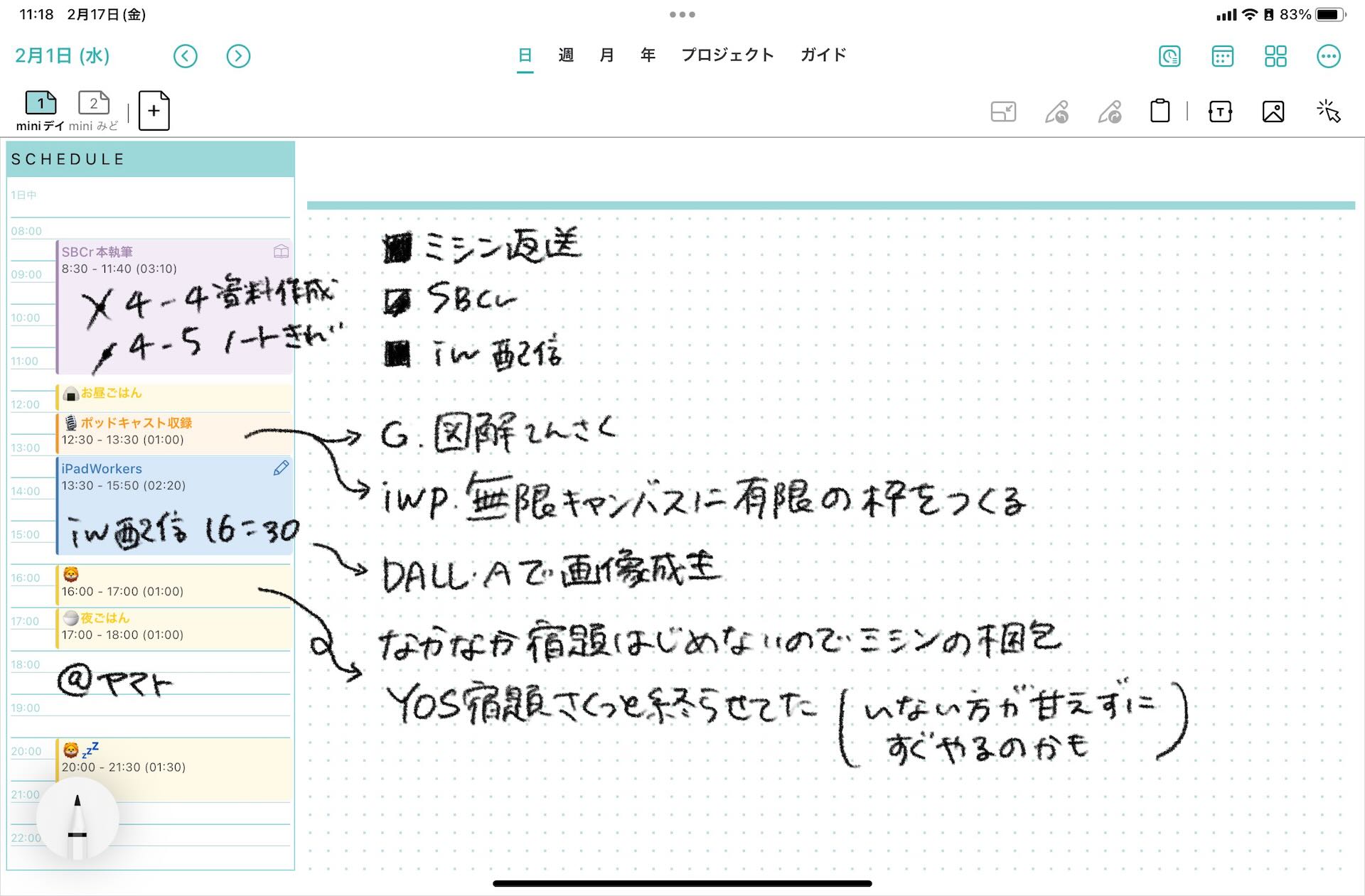
また、ATrackerを合わせて使うことで、正確な作業ログも残せます。タイマーが動いているので、やること以外のことに手をつけにくくなる効果もあります。
AJournalの使い方をもっと知りたいなら
AJournalのアップデート内容
AJournalには以下の新機能や改善が追加されました。
10.11:2026年5月27日:図形スナップ機能と最大10倍ズーム対応
- 図形スナップ: Apple Pencilで線を描いて終点で止めると、ストロークが円・楕円・三角形・長方形・直線等に自動スナップ(インクスタイル維持)
- 最大10倍ズーム: 従来の6倍から最大10倍ズームへ拡張され、高解像度での精密な手書きや編集が可能に
- ツール切り替えUI刷新: ペンケース、指での描画、図形スナップの切り替えがすっきりしたポップアップに統合
10.00:2026年4月30日:起動高速化とパフォーマンス向上
- 高速起動: アプリ起動時間を短縮し、すぐに書き始められるように改善
- 旧モデル対応: 旧モデルのiPadでの描画・動作パフォーマンスを向上し、長時間利用時のメモリ使用量を抑制
9.5:2025年11月1日:ページ背景のカスタマイズ機能強化
- ユーザー背景追加: フォトライブラリやドラッグ&ドロップから任意の画像をページ背景として設定可能に
- 背景編集: 背景画像のトリミングや透明度調整に対応
9.3:2025年10月24日:カレンダー要素の表示改善
- 日付・週番号表示: 週/月/年カレンダー要素で現在の日付や週番号の表示に対応
9.1:2025年9月16日:ステッカー機能の強化
- ユーザーステッカー: オリジナル画像やステッカーの保存、タグ付けによる検索機能を追加
9.0:2025年8月21日:画像とテキストの編集メニュー刷新
- オブジェクト管理: 画像やテキストのレイヤー順序変更(前面/背面)、複製、位置とサイズのロック機能に対応
8.91:2025年6月14日:新規ページ作成の自動・手動切り替え
- ページ作成オプション: 新規ページの自動作成とテンプレートライブラリからの手動作成を選択可能に