

Google Geminiは、GoogleのAIアシスタントアプリです。
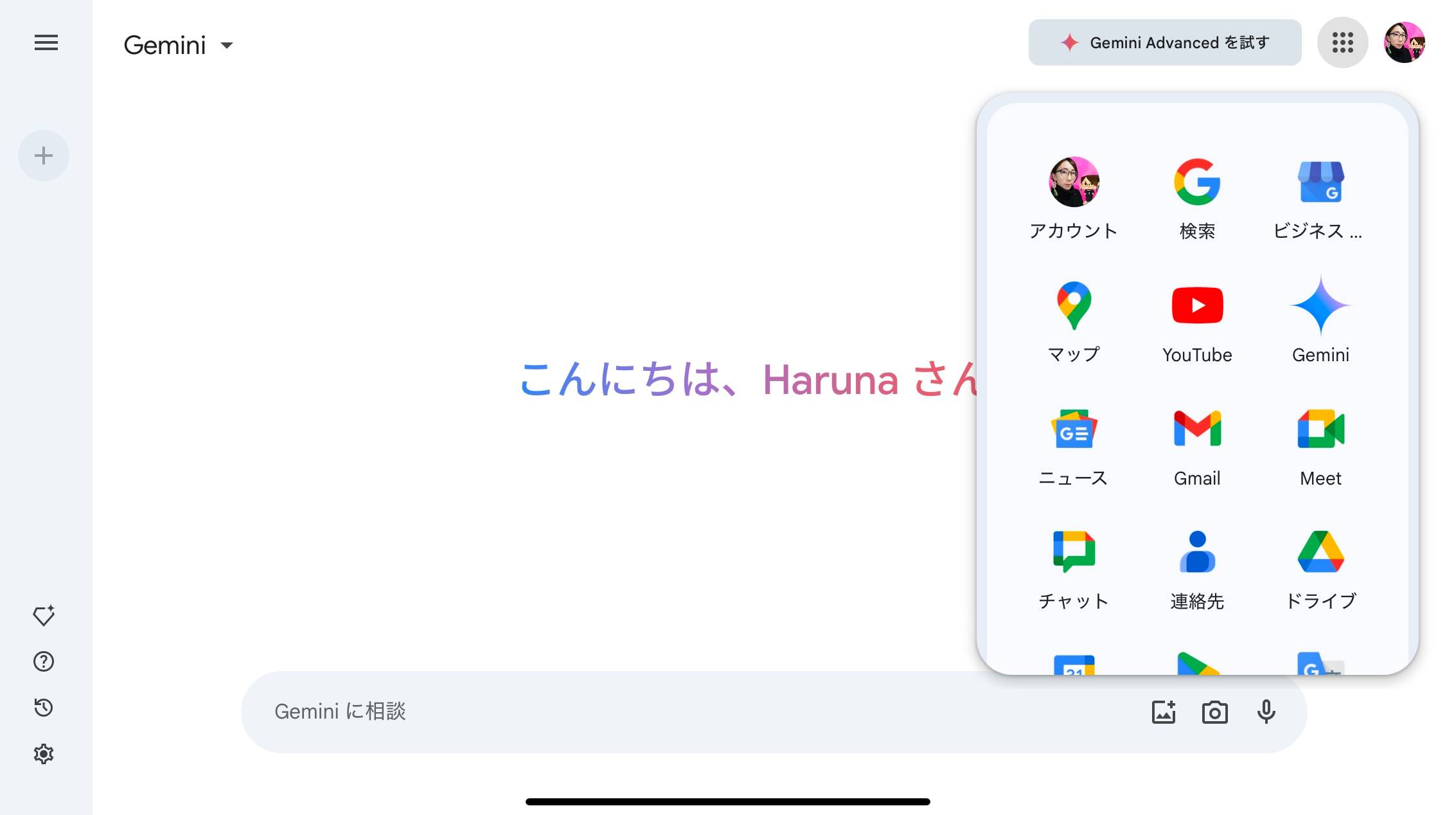
このアプリを使用すると、自然な会話形式でのコミュニケーションが可能で、面接のリハーサルやアイデアのブレインストーミングなど、多彩な用途に対応します。さらに、Google検索、YouTube、Googleマップ、GmailなどのGoogleアプリと連携し、より関連性の高い情報を提供します。
Imagen 3を使った画像生成もアプリでできます。
月額2,900円でGemini Advancedが利用できます。Google最高性能のAIモデル「Gemini 1.5 Pro」を利用でき、より複雑なタスクや専門的な問題解決が可能になります。
Google Geminiの特徴
- Gemini Liveを使った、自然な会話形式でのコミュニケーション
- Google アプリとの連携
- Google Workspace(Gmail、Googleドキュメント、Googleドライブ)から情報を要約・検索
- Googleフライト
- Googleホテル
- Googleマップ
- YouTube
- YouTube Music
- 画像ファイルのアップロード
- Imagen 3による画像生成
- Google Geminiアプリから直接Gmailで下書きを作成
- ▲iPadにもインストールはできるが、iPhone画面の拡大版なのでiPadに最適化されていない
📅 手書きスケジュールをGeminiで自動登録する方法
手帳や付箋にとりあえず予定を書いておいて、あとでカレンダーアプリに追加するのが面倒…そんな経験、ありませんか?
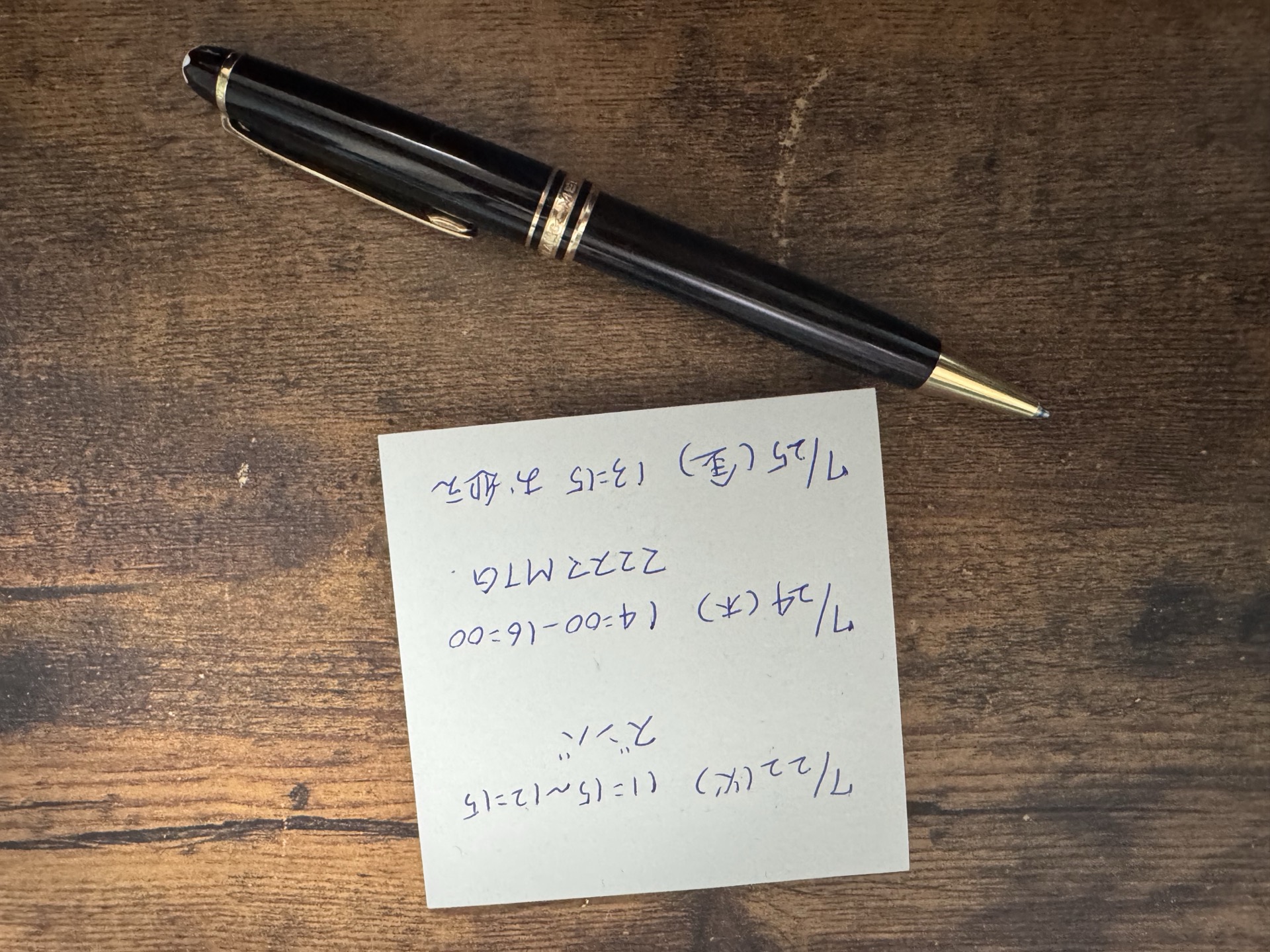
子どもの学校関係や、習い事、町内や子供会の行事など、まだまだアナログな連絡手段が多くスマホで電話しながら日時をその辺にあるメモ用紙に書き残してしまうことがあります。
でも最近は、「写真に撮るだけ」でカレンダー登録できるんです。
しかも複数の予定も一括登録できます。これほんと便利だった。
Googleの「Gemini」を使えば、手書きのスケジュールメモを読み取り、そのままGoogleカレンダーに登録できます。
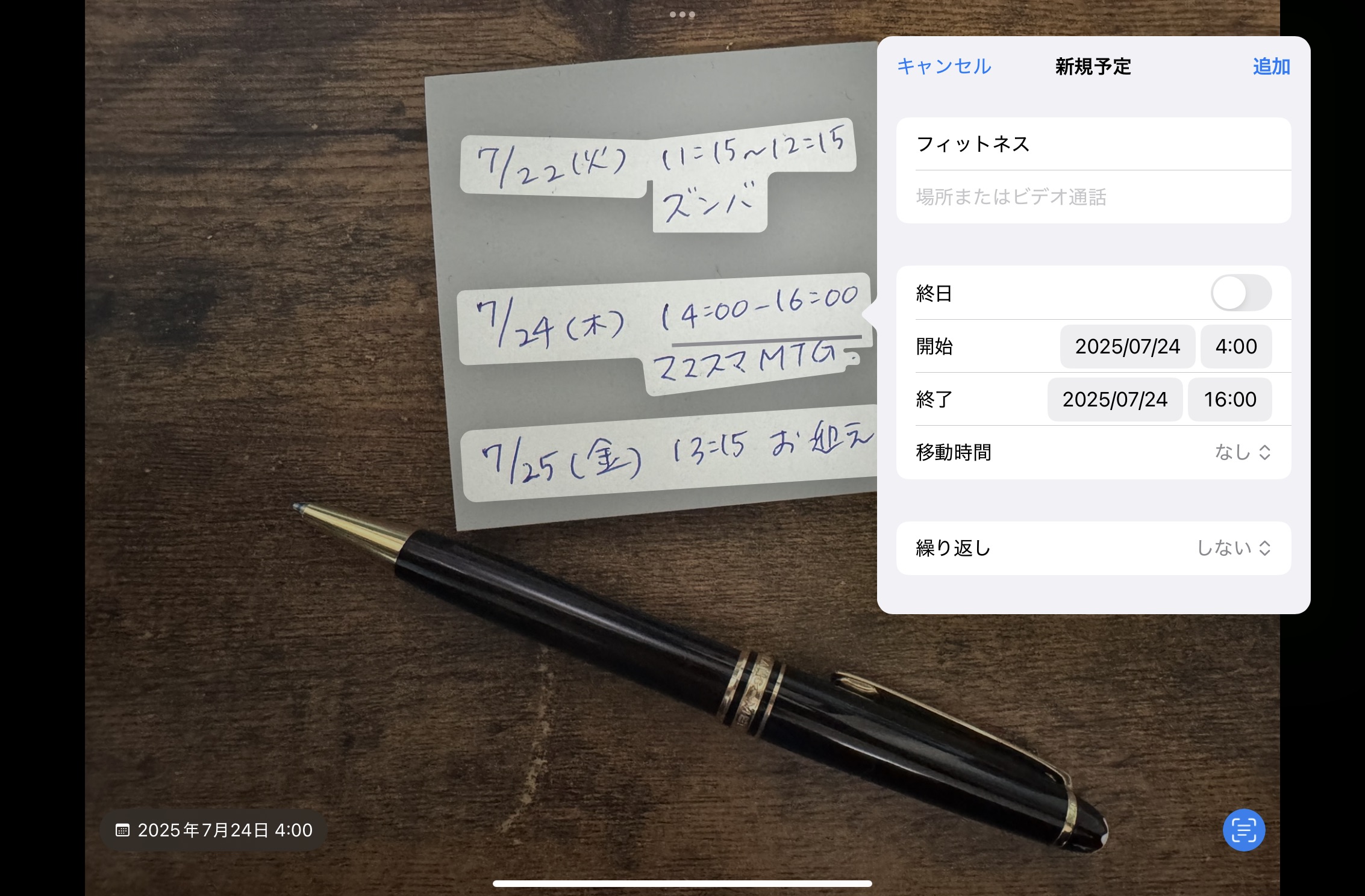
ちなみにApple純正の写真アプリでも、日時の認識をしてカレンダーに追加する機能はあるんですが、同じ写真を読み込んだ結果がこちら。意図した時間とは違う時間で認識されてしまいました。
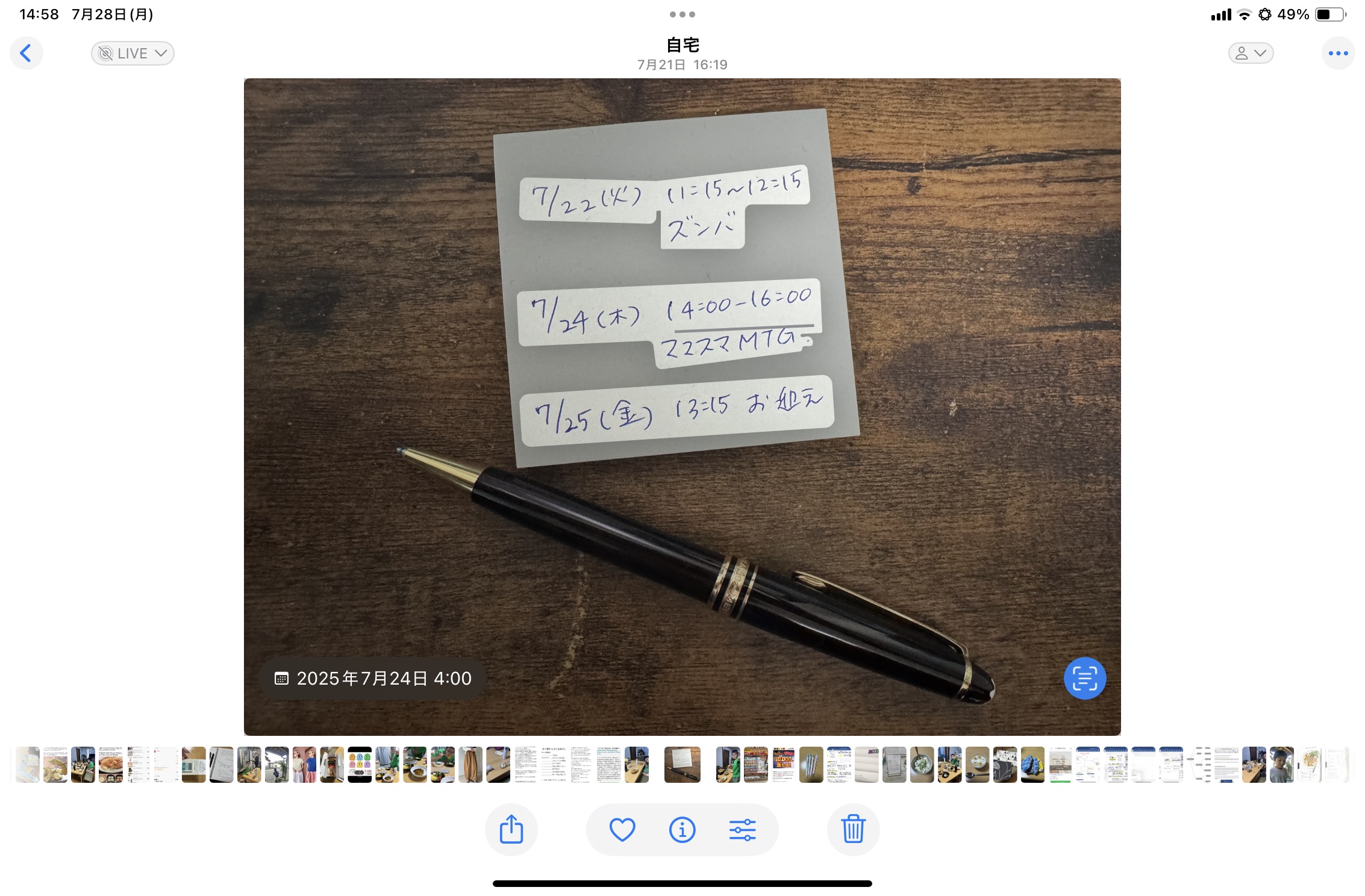
また、認識できたのは3件のうち1件だけでした。
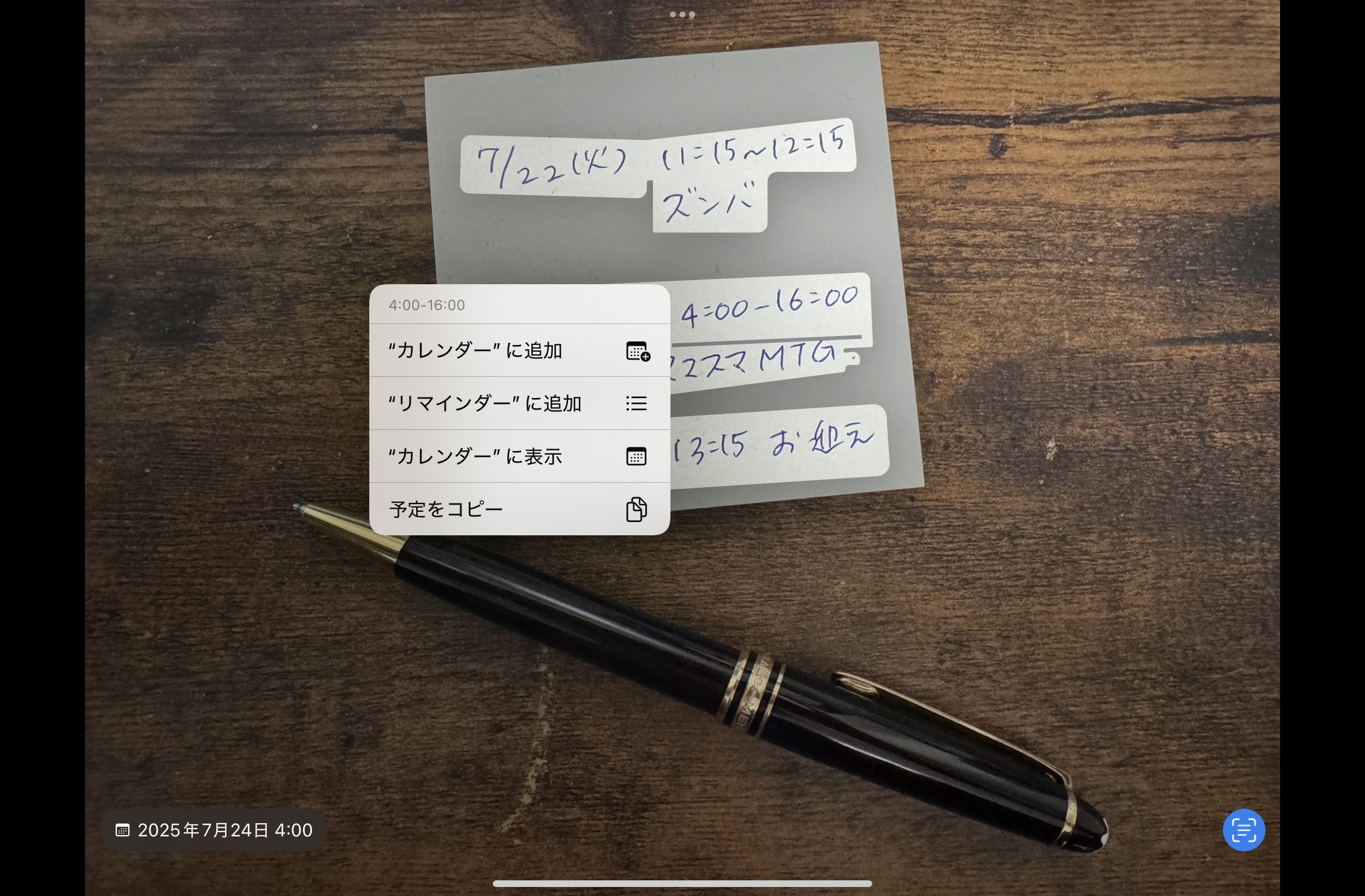
イベント名も正しく認識はされていません。
⚙️Geminiでスケジュールを一気にカレンダー登録する方法
GeminiはGoogleのサービスとの連携が強みの1つです。GmailやGoogleカレンダーなどとシームレスに連携し、作業効率を大幅に向上させます。
1️⃣GeminiとGoogle Workspaceを連携する
まず最初に、GeminiでGoogleサービスとの連携を有効にします。設定画面の見え方は変わることがあるので、ここでは今のUIでもたどりやすい方法で進めます。
- Geminiのアプリページを開く
- 一覧の中から「Google Workspace」を見つけて有効にする
- 必要に応じてGEMINI のマイ アクティビティで利用状況も確認する
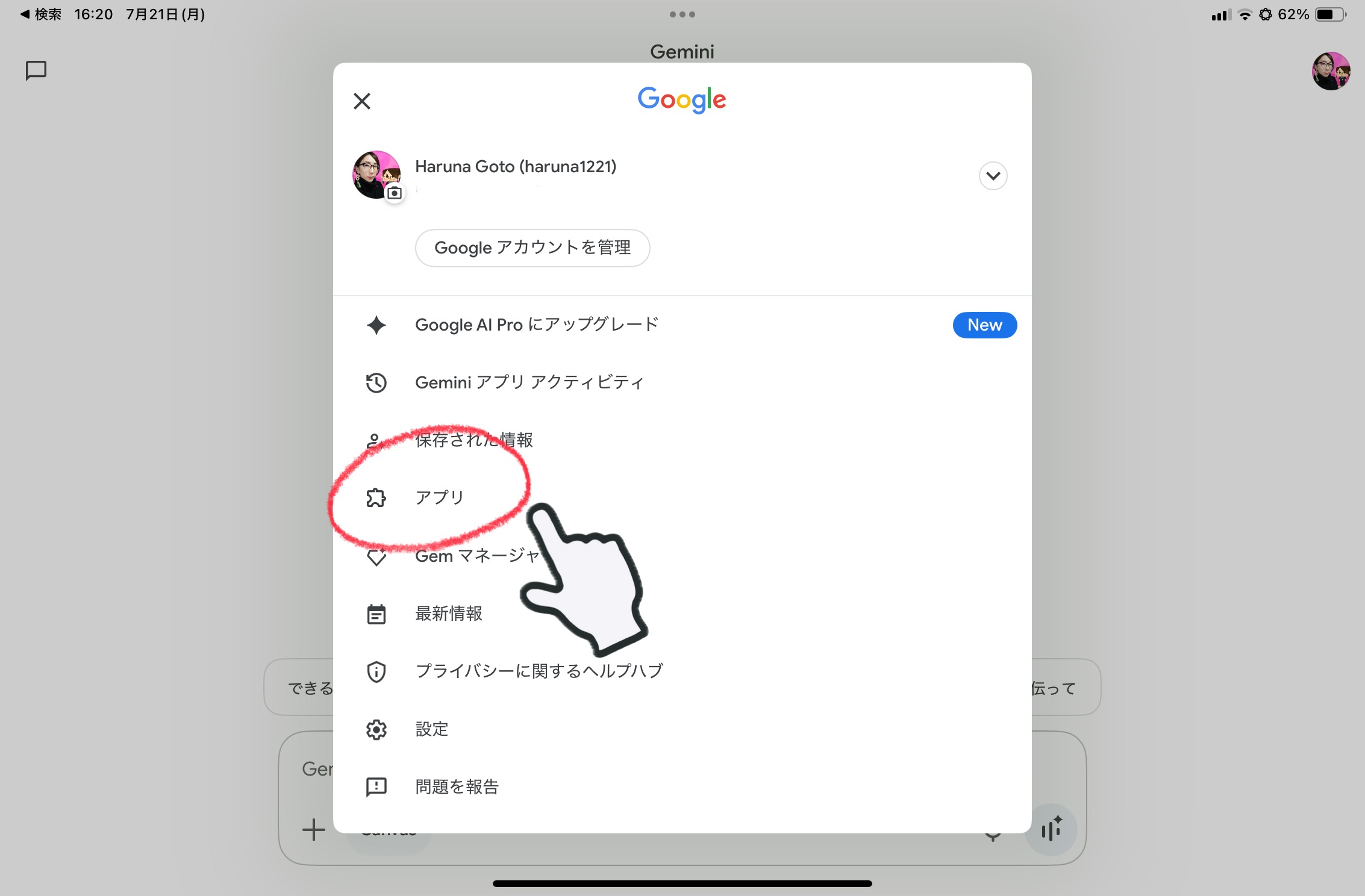
「Google Workspace」を有効にすると、GeminiからGoogleカレンダーやGmailなどを呼び出せるようになります。まだ有効になっていない場合は、あとでチャット中に接続を促されることもあります。
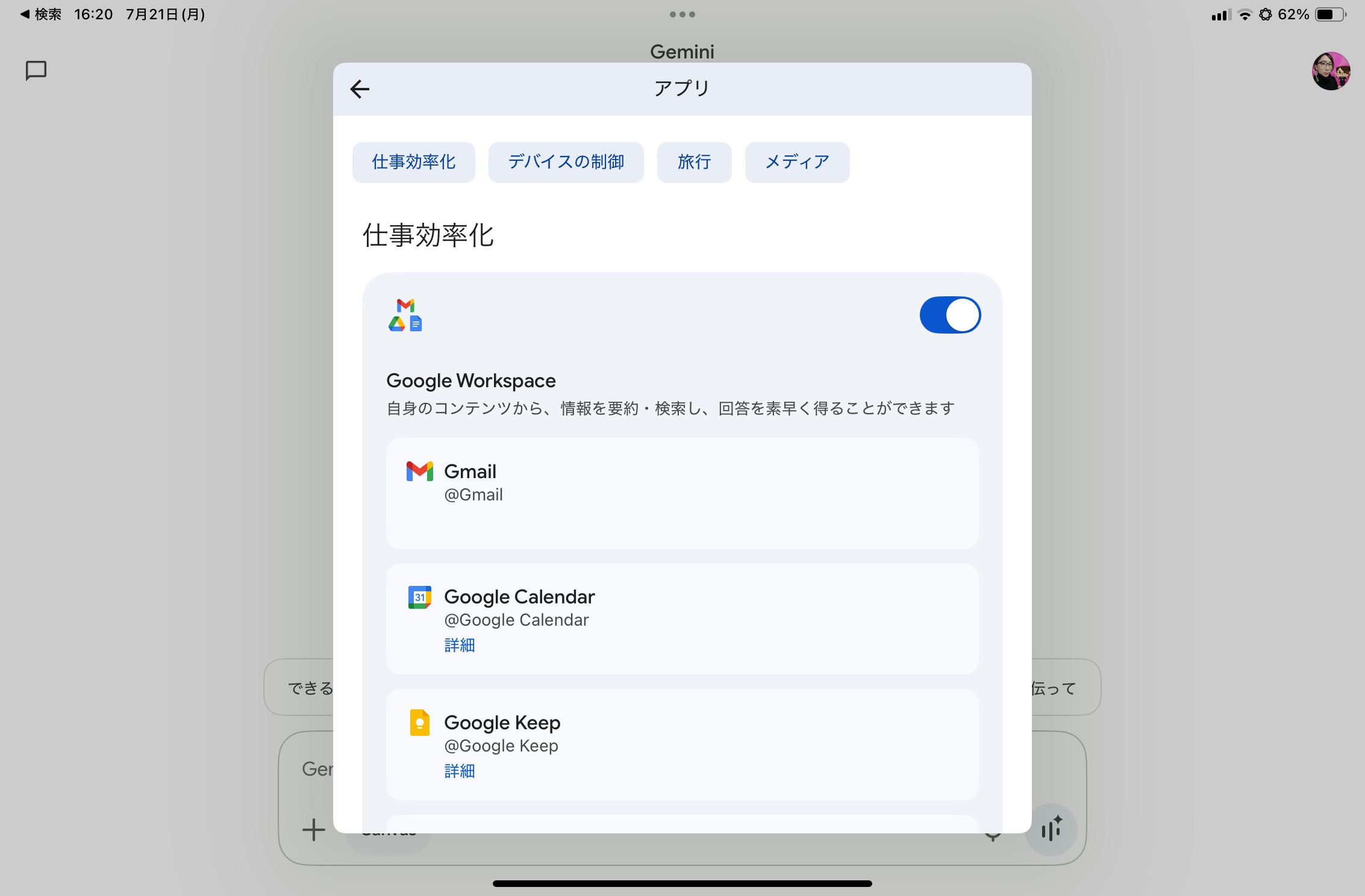
2️⃣チャットからメモ写真をアップロード
次に、実際にスケジュールを書いたメモの写真をアップロードして指示を出します。
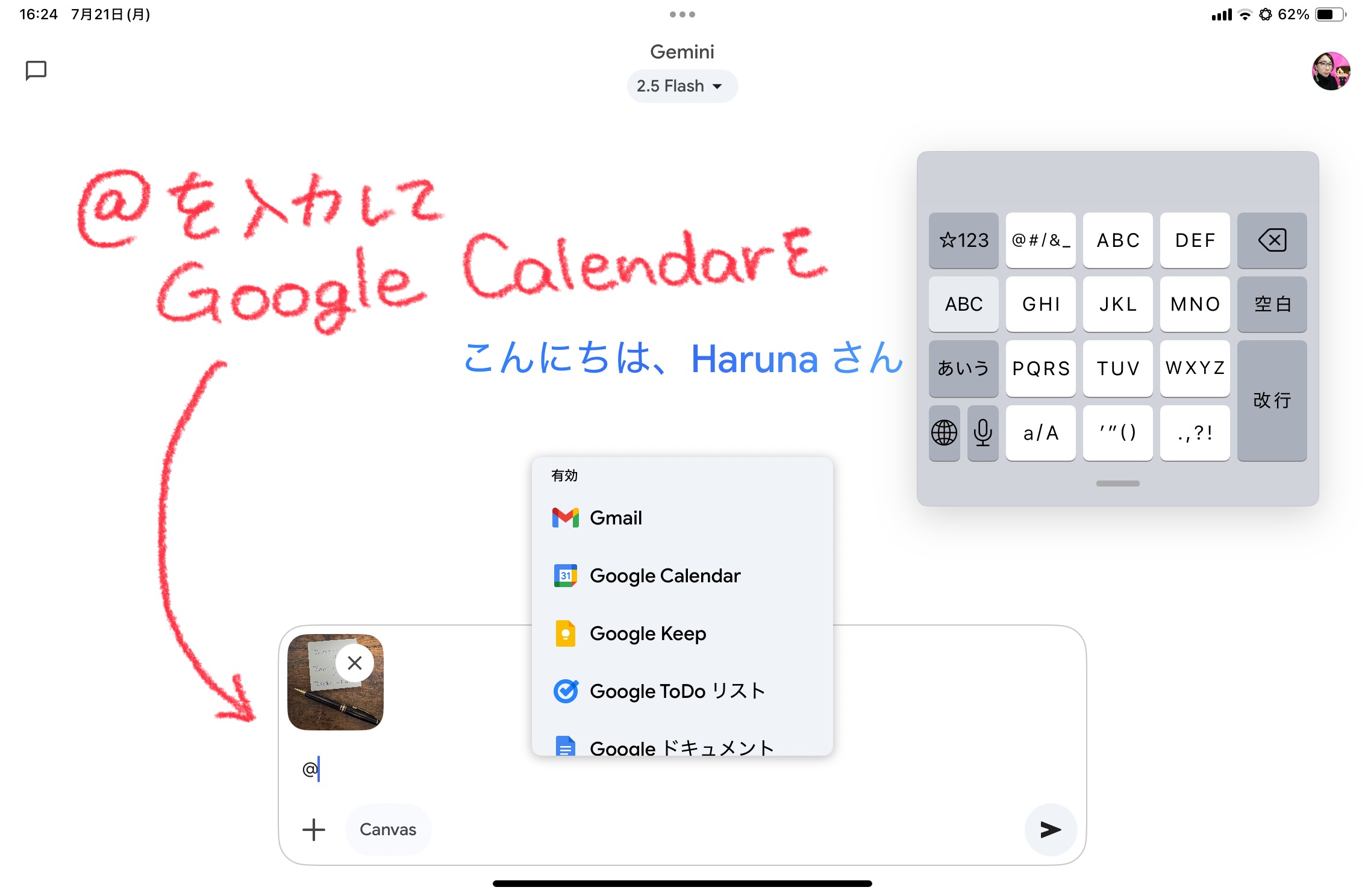
- 新しいチャットを開く
- チャット欄で「 @ 」を入力し、連携済みの「Googleカレンダー」を選択
- 「+」アイコンから予定を書いたメモの写真をアップロード
- チャット欄に以下のプロンプトを入力
この写真のメモに書いてある予定を、Googleカレンダーに登録してください。Geminiが手書きメモの内容を読み取り、自動的にGoogleカレンダーへ反映してくれます。
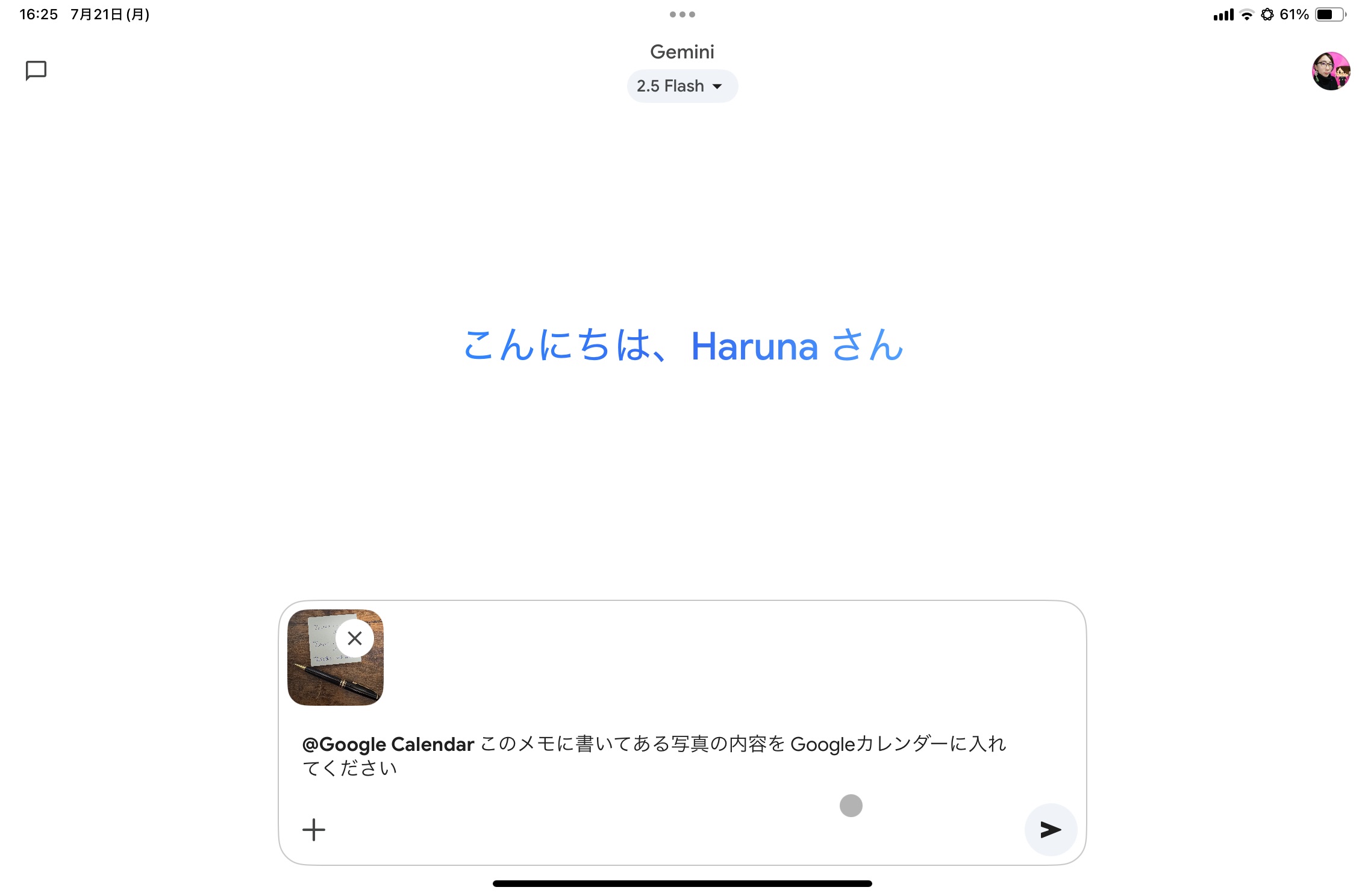
複数件書いてあってもまとめて認識してくれるので、手打ちよりずっと早くてラクです。
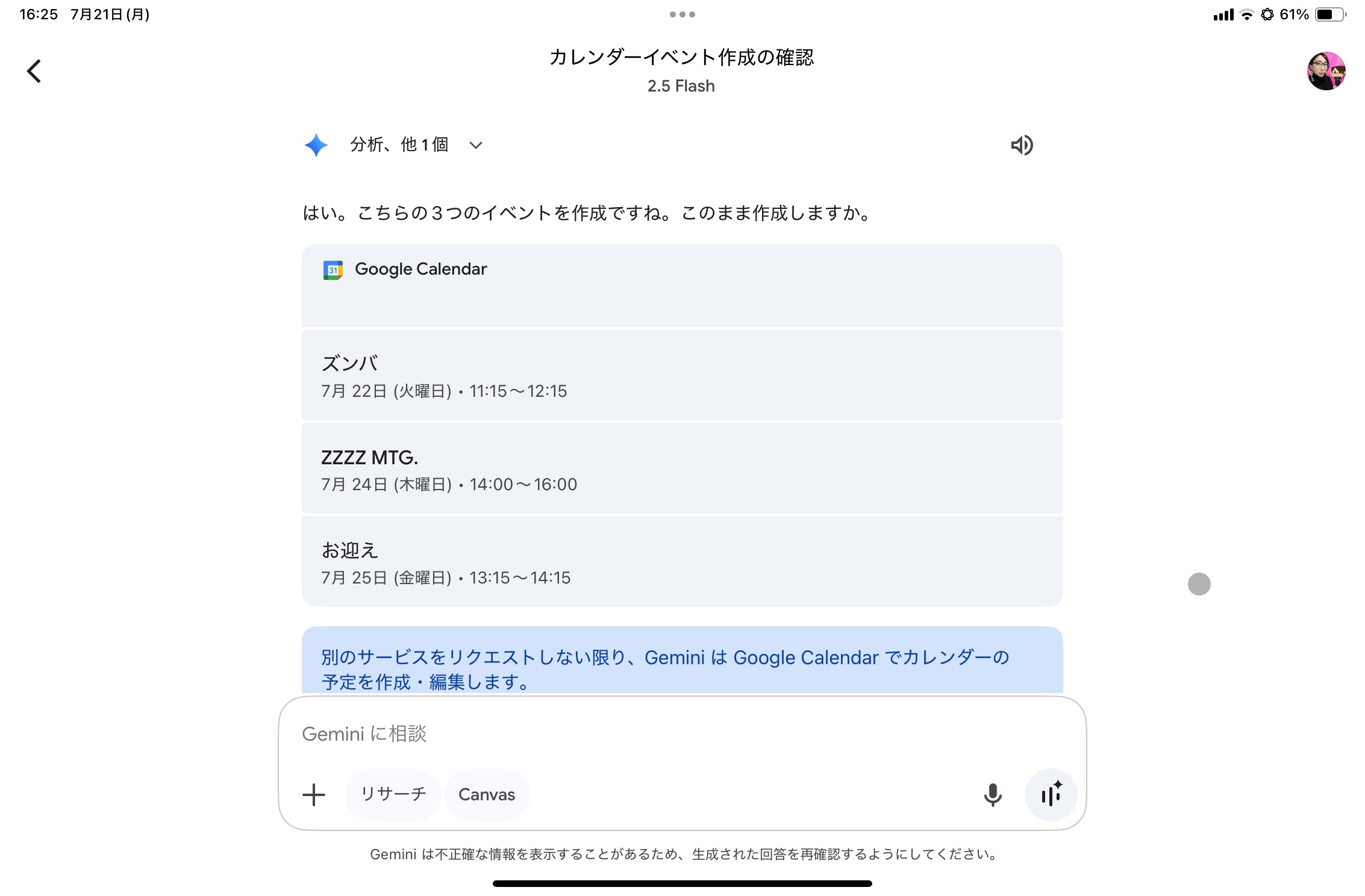
カタカナで書いた部分がアルファベットで認識されてしまっていますが、これは私の文字の書き方が悪いから多少仕方ないかな。日時は完璧に読み取れています。
確認後、OKを出せば直接Googleカレンダーに登録されます。
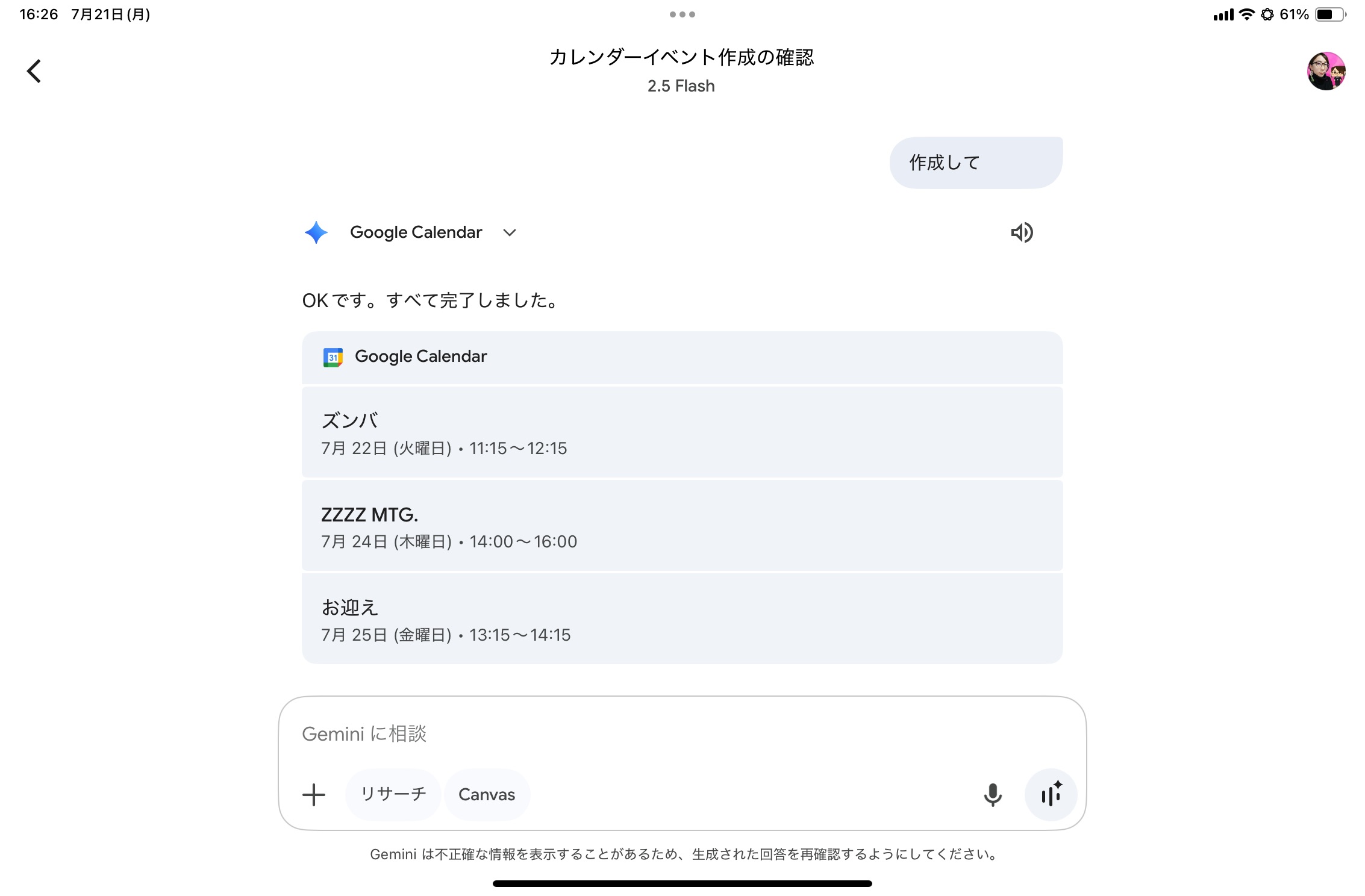
私のGeminiは無課金で、2.5 Flashだけど十分問題なさそうです。
💡Gemini Liveなら、話しかけるだけで予定管理OK
Gemini Liveを使えば、リアルタイムに予定を確認しながらメモに書いた予定を追加することもできます。
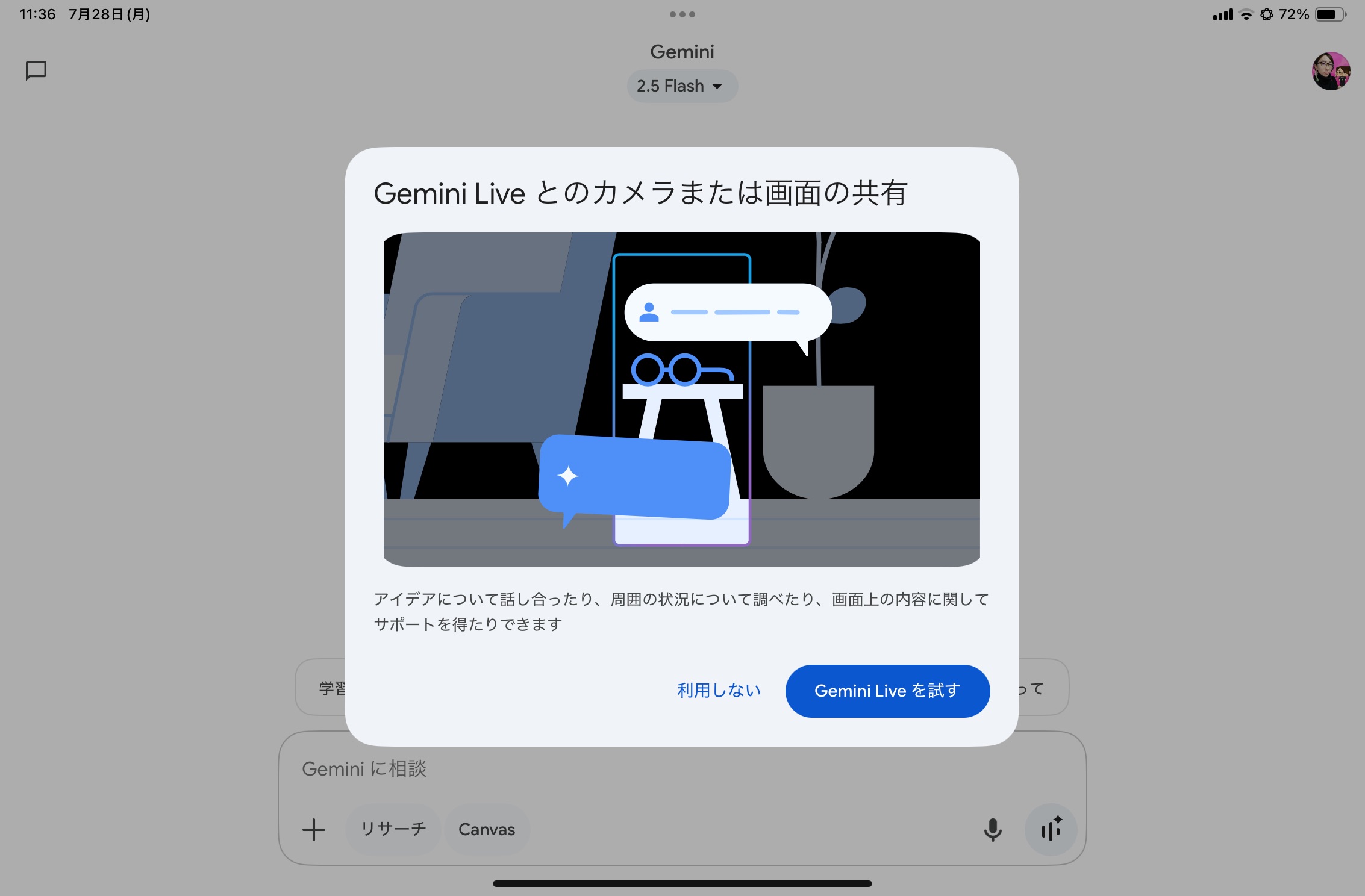
カメラに写っているものをリアルタイムに分析して、操作をしてくれます。メモにデバイスのカメラを向けて話しかけるだけでOKです。
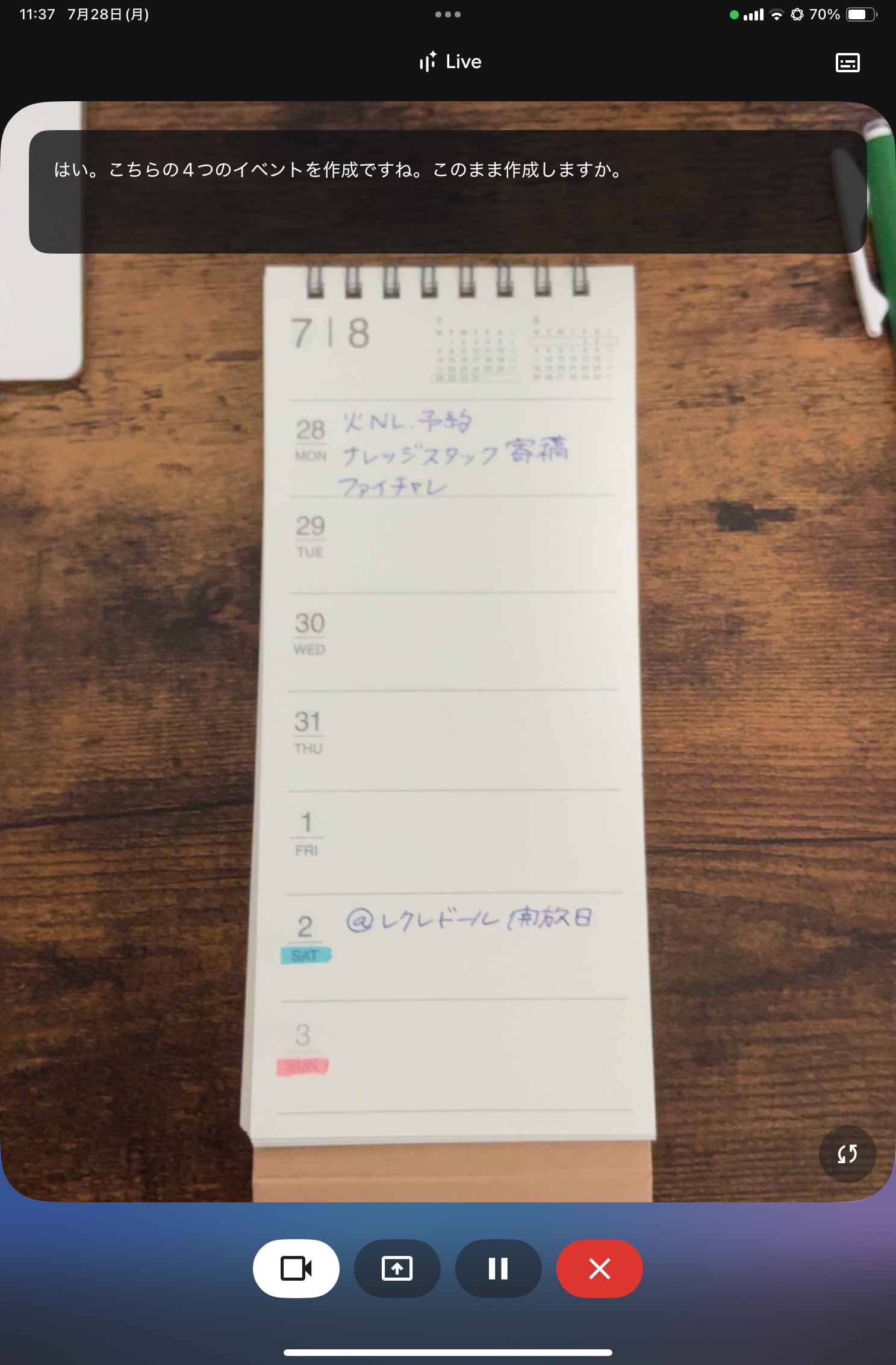
予定を追加する前に、今週の自分の予定も確認できました。
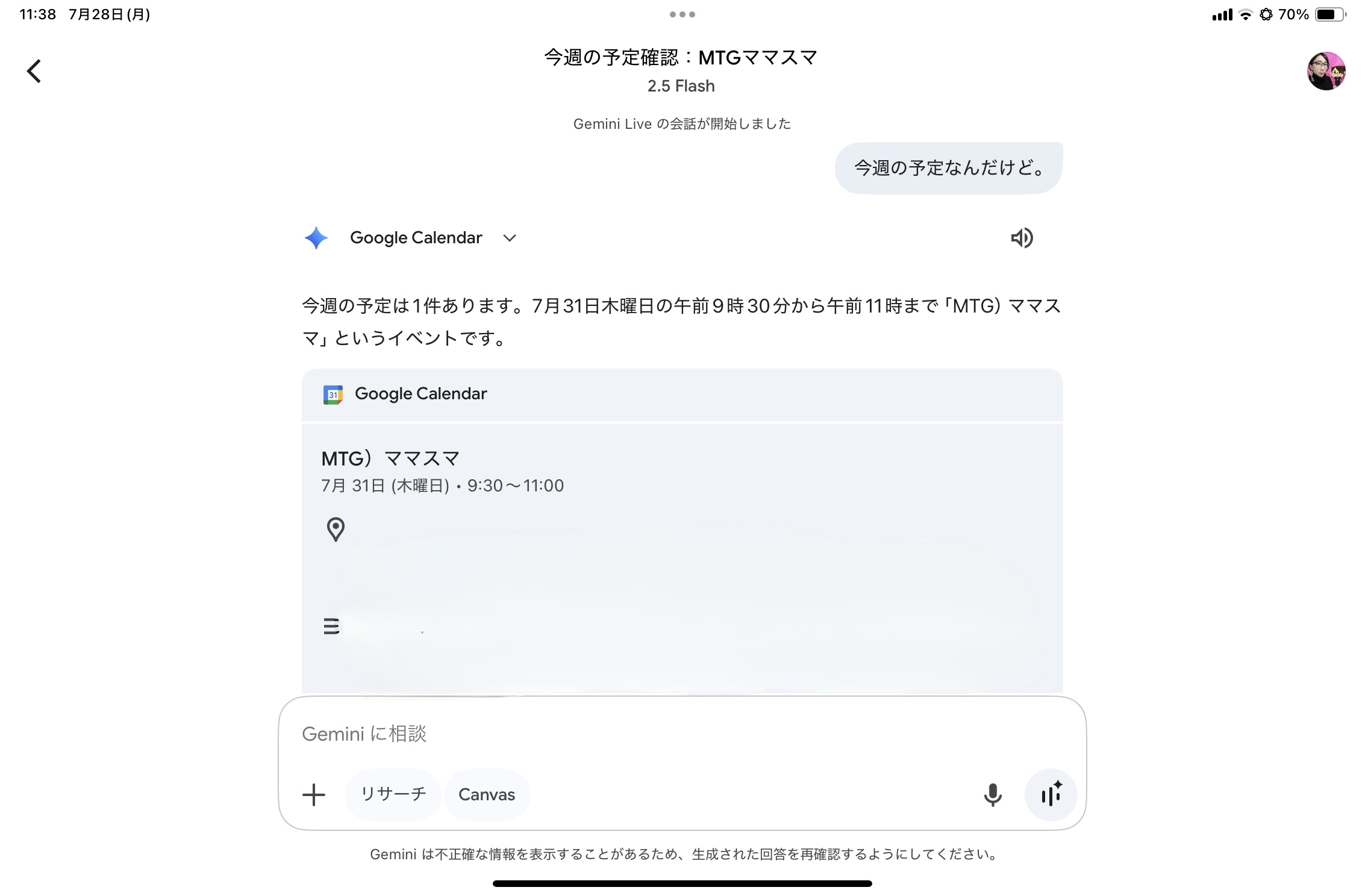
時間指定がないものは終日予定としてイベントの作成が完了。
いちいち手動で転記する手間もなく、思いついたときに紙に書いておき、あとでGeminiに写真を送るだけでOKです。この方法なら、スケジュールを考えることと、実際に管理することが、簡単につなげられそうです。
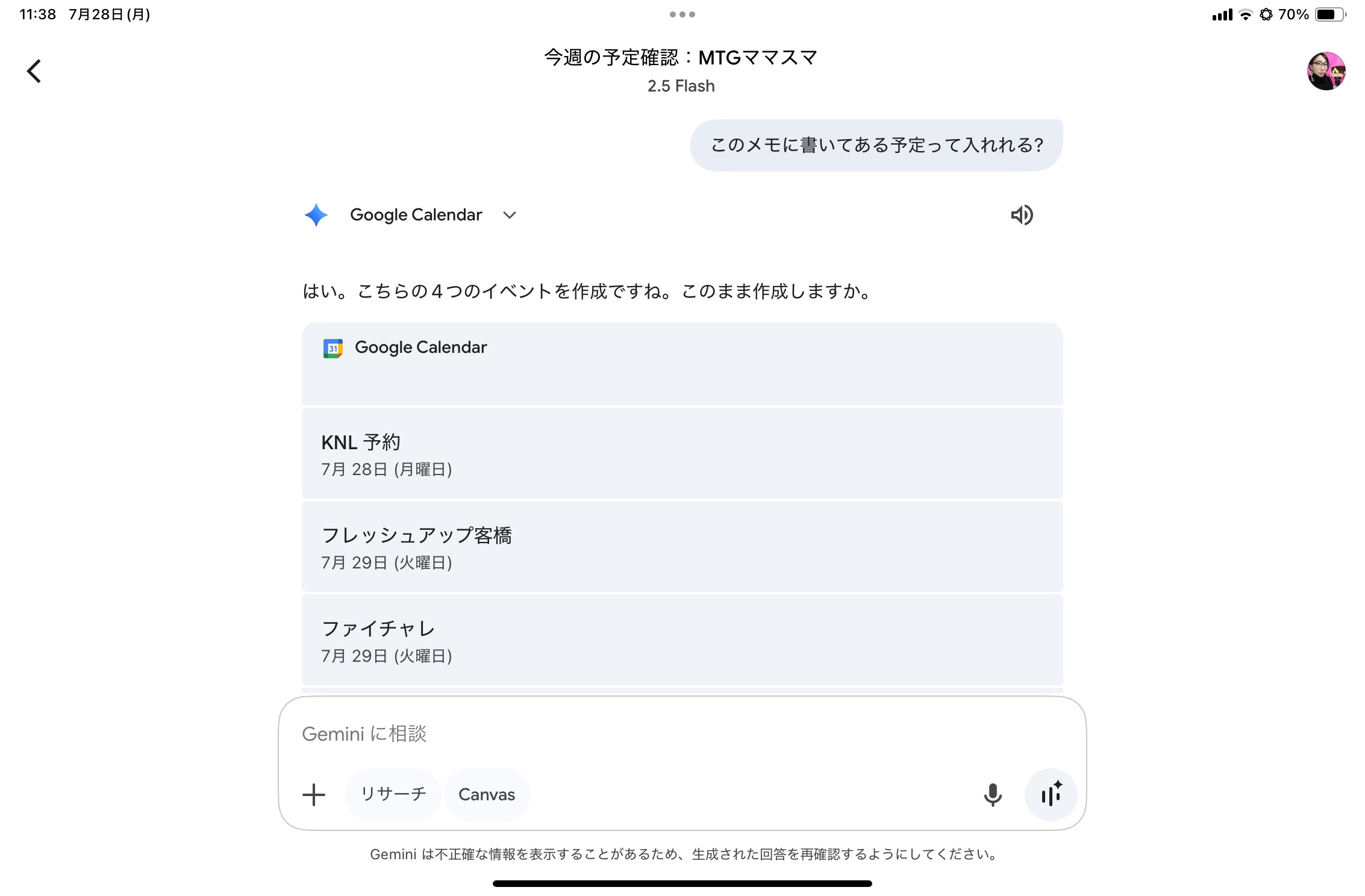
日本語と英語が入り混じっていると、やや認識精度が落ちてしまう印象ですが、その辺りはうまくチューニングしてあげれば改善しそうな気がします。たとえば、よく使う省略(MTGやNLなど)はあらかじめ覚えさせておくなどです。
「アナログの瞬発性」と「デジタルの便利さ」を両立できるこの方法も覚えておくと便利だと思います。
🚀 Google Geminiの有料プラン「Gemini Advanced」でできること
Google Geminiの有料プラン「Gemini Advanced」では、複雑な課題に対応できる高性能モデル「Gemini 1.5 Pro」を利用できます。
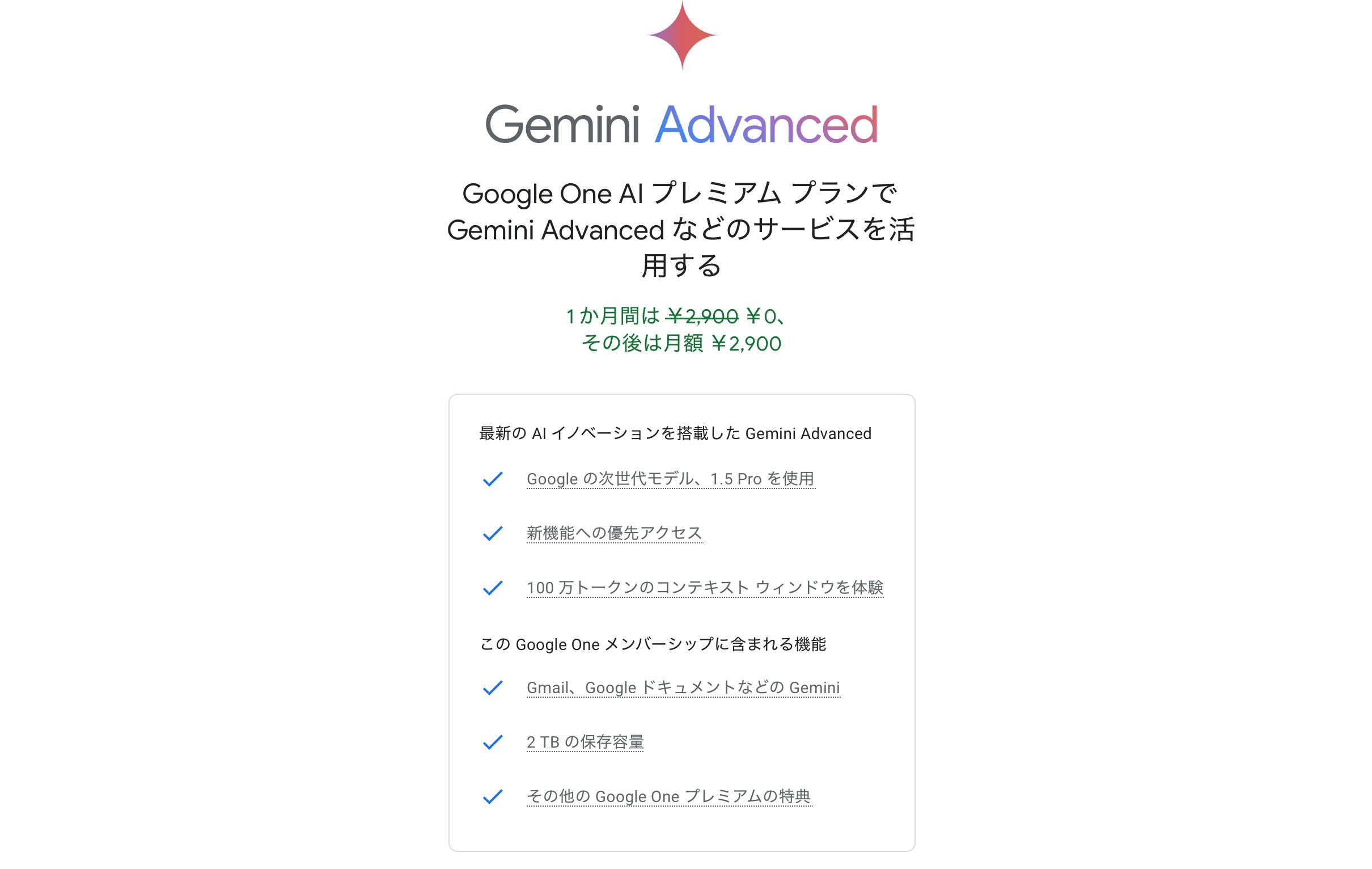
最大100万トークンを処理できるため、大容量のデータを一度に扱うことが可能です。Google Geminiの無料版やChatGPT-4が一度に処理できる最大トークン数は3.2万トークンなので、約30倍です。
Gemini Advancedは、より高度な推論能力と問題解決能力を持ち、複雑なタスクや専門的な分野での情報提供に優れています。無料版は簡単なコードのみですが、Gemini Advancedなら複雑なコードも生成可能です。
Google Geminiの独自のカスタムバージョンGemも作成できます。
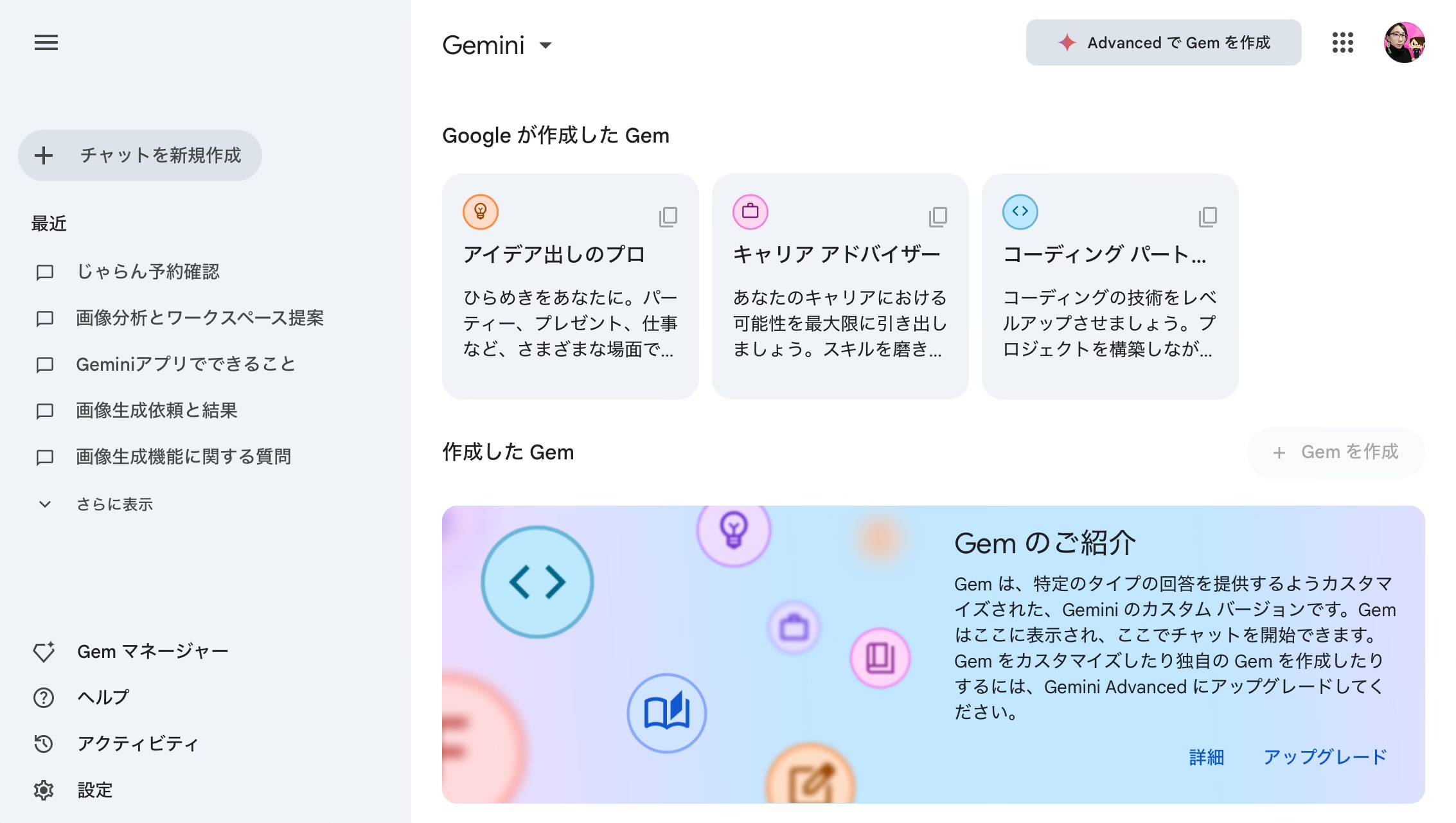
さらに、GmailやGoogleドキュメントなどのGoogleサービスからもAI機能が使えます。新機能に優先的にアクセスでき、2TBのクラウドストレージも含まれます。
- 高性能モデルの利用: 「Gemini 1.5 Pro」を使用し、複雑な課題に対応できる
- 大容量データ処理: 最大100万トークンを処理できる
- Googleサービスとの統合: GmailやGoogleドキュメントと統合されており、これらのアプリ内でAI機能を利用できます[3].
- 新機能への優先アクセス: 新しい機能をいち早く試すことができる
- 追加ストレージ: 2TBのクラウドストレージが付属しています[3].
- データ分析とコード実行: ExcelやCSVファイルの分析、Pythonコードの実行が可能
🌐 iPadでGoogle Geminiを使うならWeb版もおすすめ
Google Geminiアプリは、iPadでも利用できますが、SafariなどのWebブラウザからGeminiにアクセスした方が、できることも多くおすすめです。
🛠️ ガイド
Google AI Studio
Geminiモデルでアプリを試作。モバイル版の特徴や、Androidアプリをプロンプトから立ち上げる流れを紹介。
記事を読む →