

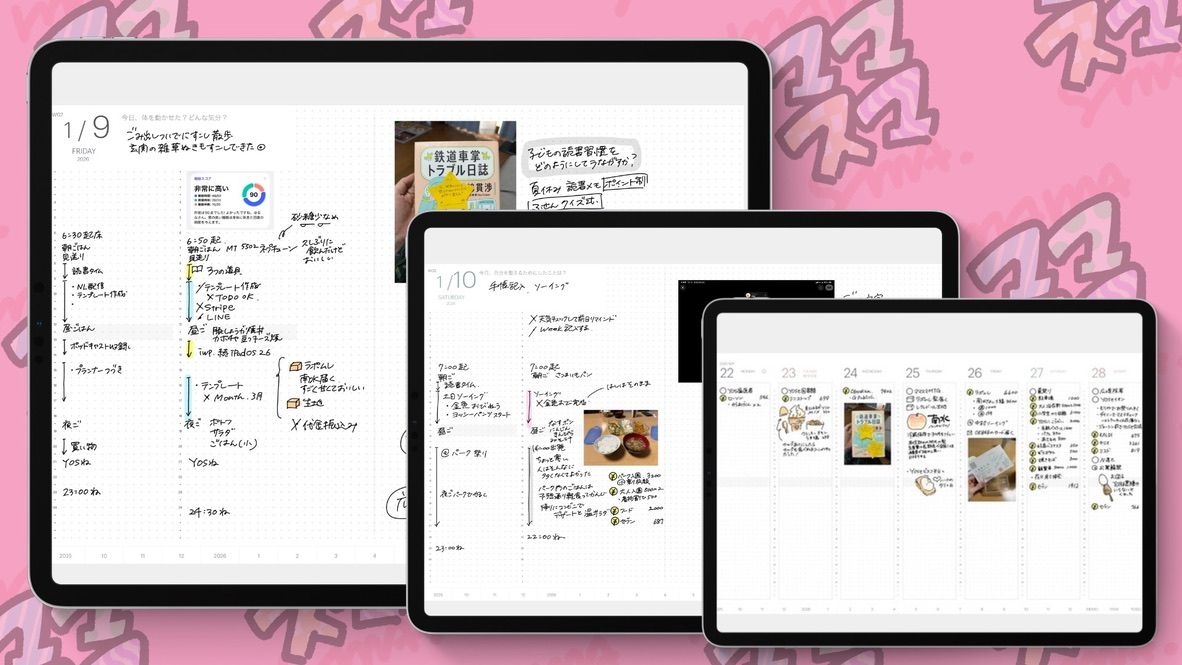
Notefulは、ノートアプリにはあまり見かけない「レイヤー機能」を持つノートアプリです。Apple Pencil Proのスクイーズに対応しており、ツールやカラーの切り替えが簡単にできます。
Notefulの特徴
- Apple Pencil Proのスクイーズに対応
- レイヤー機能あり
- 2ページ表示機能あり
- 録音機能あり
- iCloud同期(Proのみ)
- 写真や画像のリミング機能あり(Proのみ)
- 図形ツールあり(一部図形はProのみ)
- ▲AI機能は今のところなし
👁️ノートアプリには珍しい「レイヤー機能」を持つNoteful
Notefulは、ノートアプリにはあまり見かけない「レイヤー機能」を持つノートアプリです。
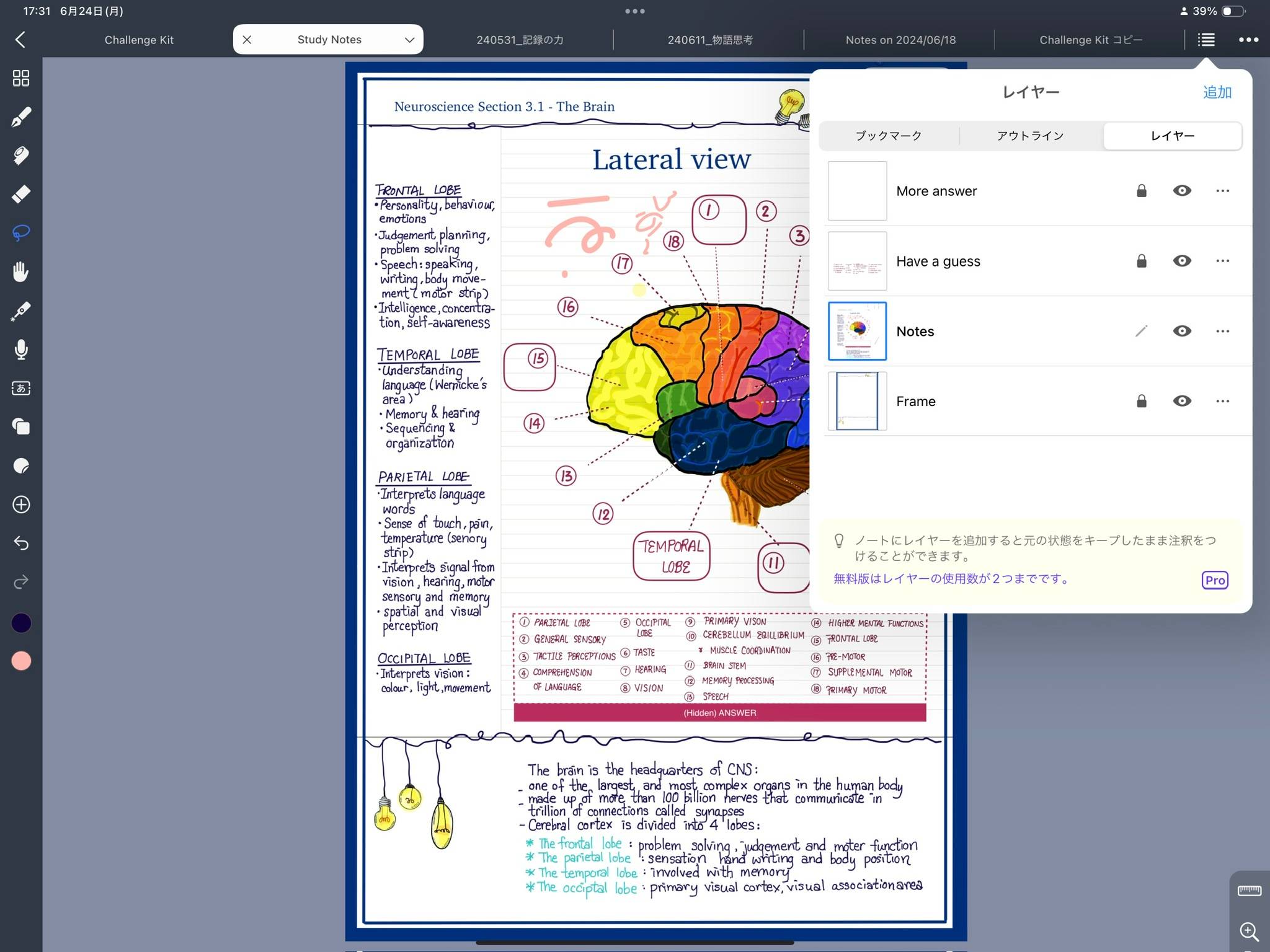
たとえば、参考書のPDFに書き込みをする場合、レイヤーを分けて注釈を入れれば、原本の状態を保持しながら、必要な情報を追加することができます。無料版でも最大2つのレイヤーを作成できるので、誰でも気軽に試してみることが可能です。
レイヤーを分けることで、レイヤーごとに表示・非表示を簡単に切り替えることができるため、異なる情報を重ねて管理するのが非常に便利です。1つのレイヤーには重要なポイントを書き込み、もう1つのレイヤーにはメモやコメントを追加するなど、用途に応じて自由自在に使い分けることができます。
注釈全体の表示・非表示を切り替えられるアプリはあっても、グループごとに表示・非表示を切り替えられるアプリはあまりありません。
🖌️Notefulはツールパレットの並び替えが簡単
Notefulには多種多様なツールが揃っています。サイドバーのツールパレットにあるツールは、自由に並び替えたり、表示非表示を切り替えられます。
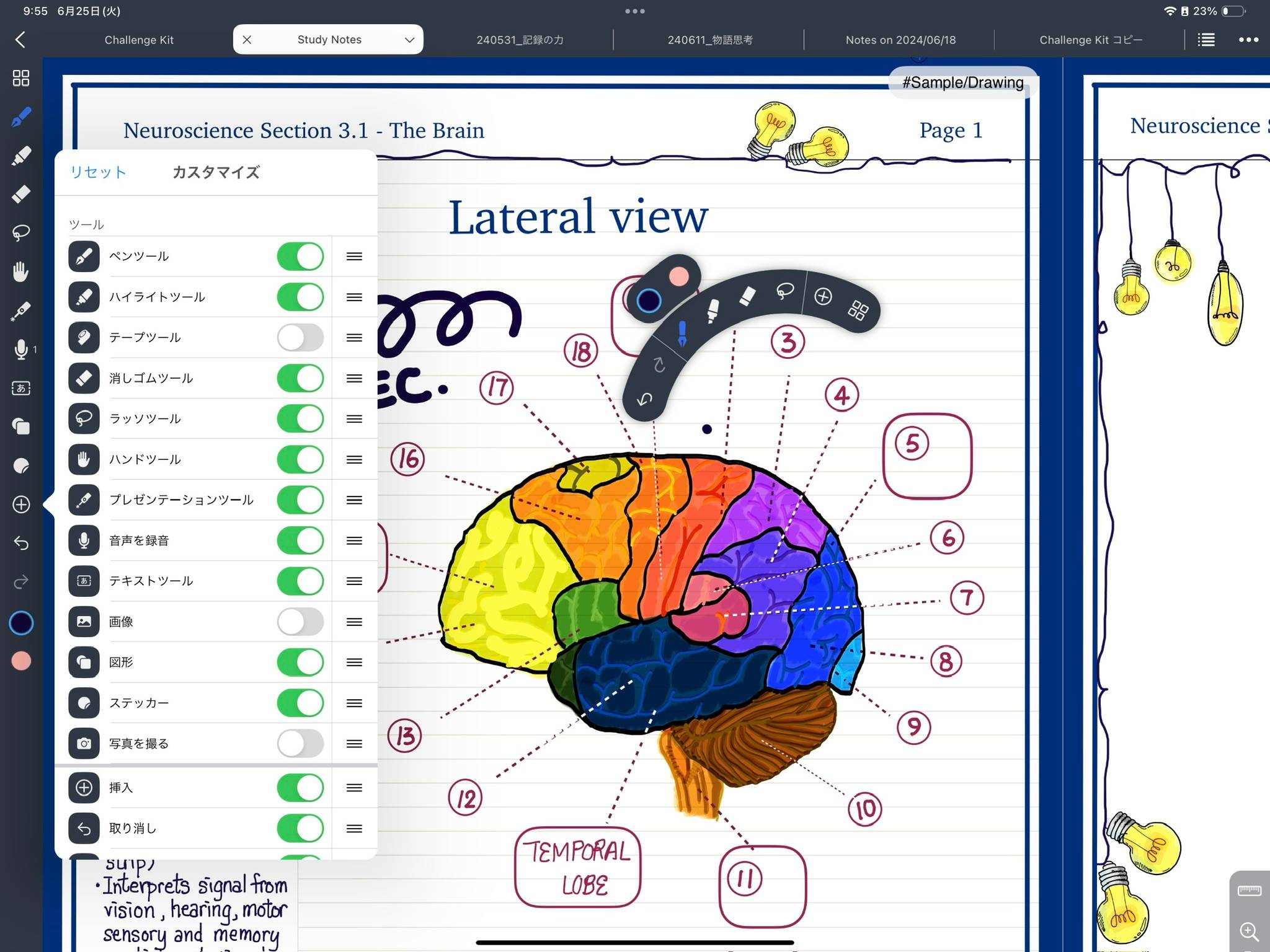
Noteful 1.3.15からApple Pencil Proのスクイーズ機能に対応し、ツールパレットが表示され、ツールの切り替えが手元でできるようになっています。
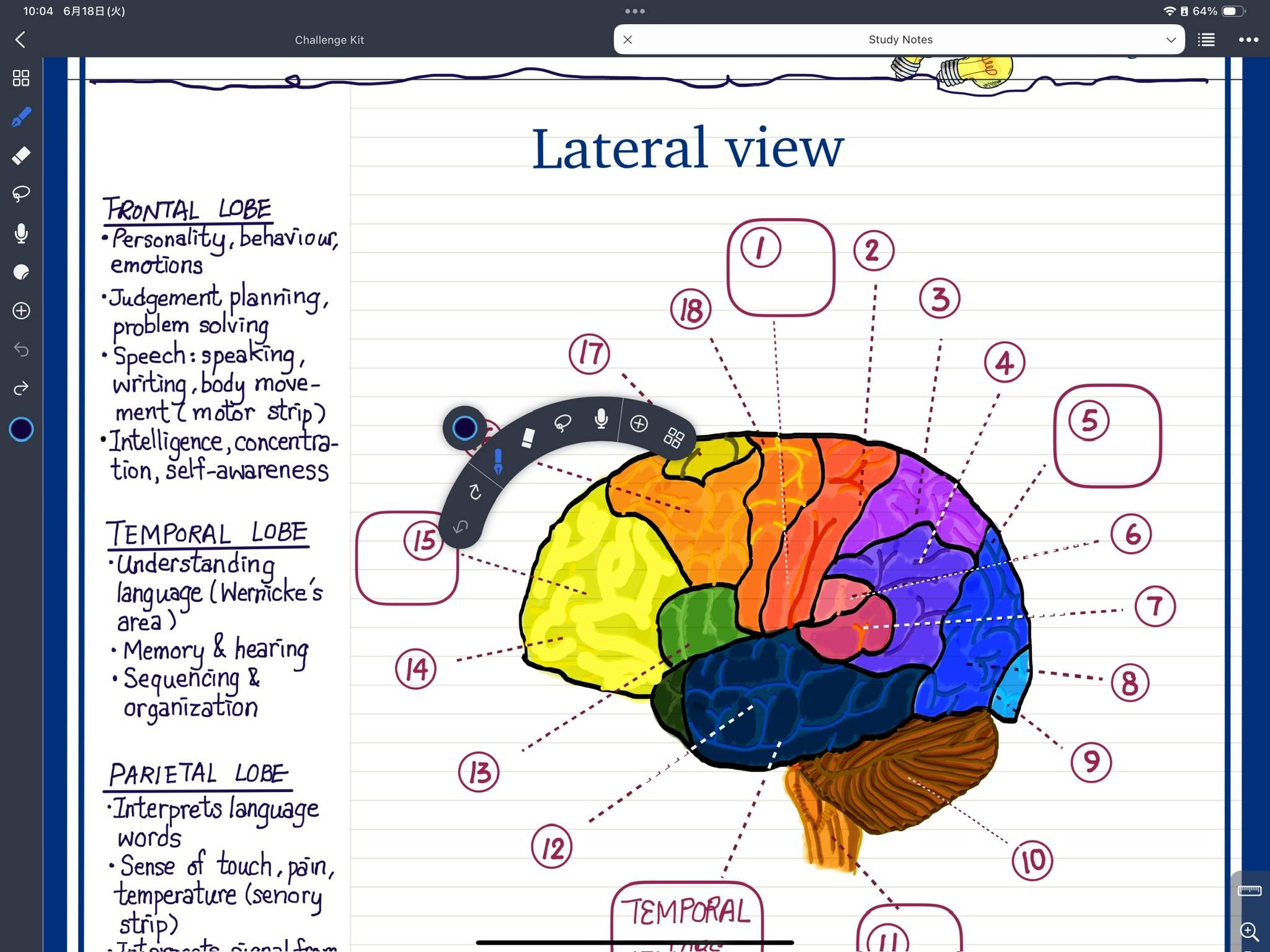
スクイーズで表示されるメニューはツールパレットと連動しています。サイドバーのツールパレットの並び順や表示非表示を切り替えると、スクイーズで表示されるパレットの項目や順番が変わります。
🎨ノートの背景と線の色が自由に選べるNoteful
ノートの背景色、罫線色がそれぞれ自由に選択できます。
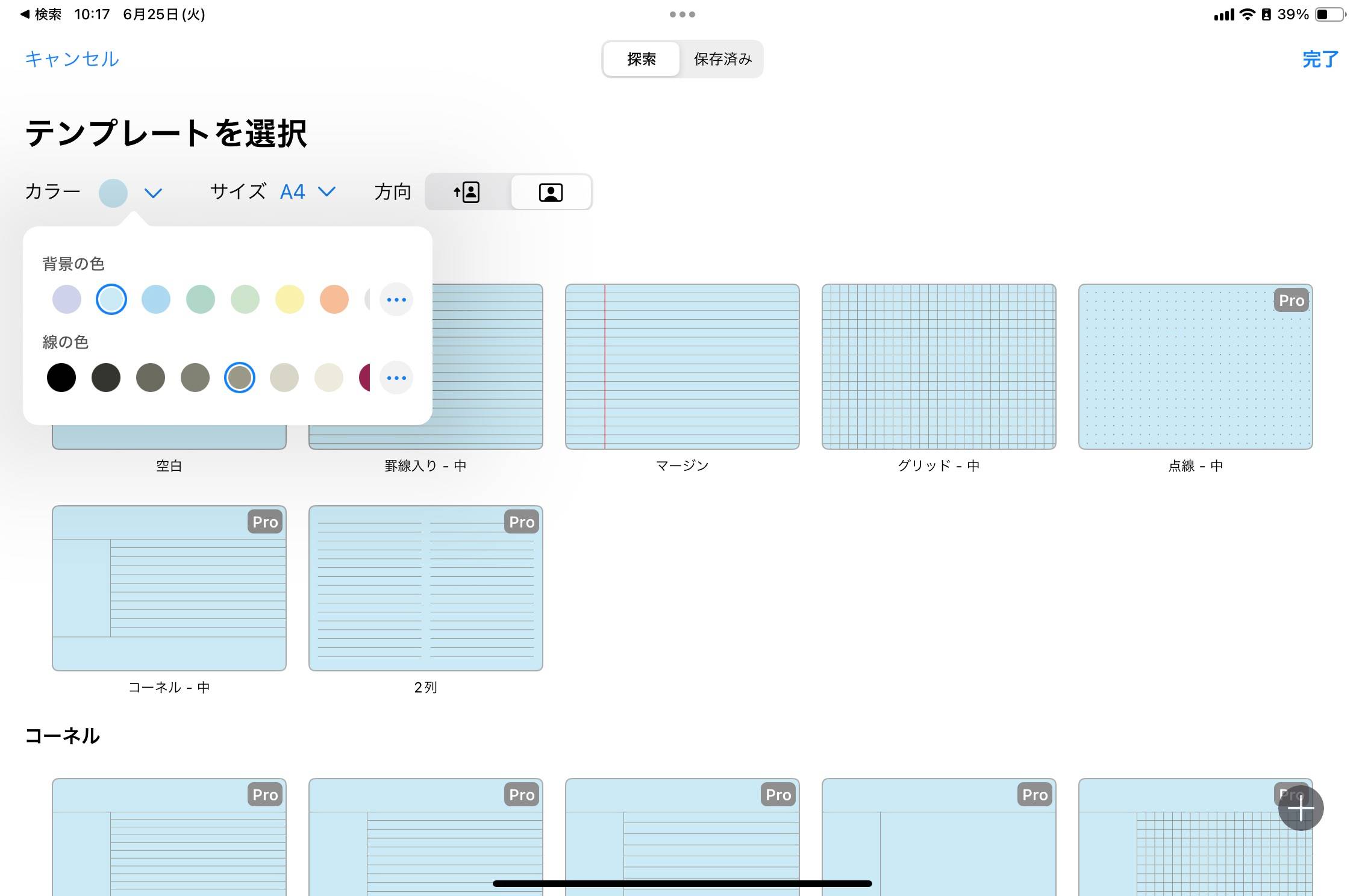
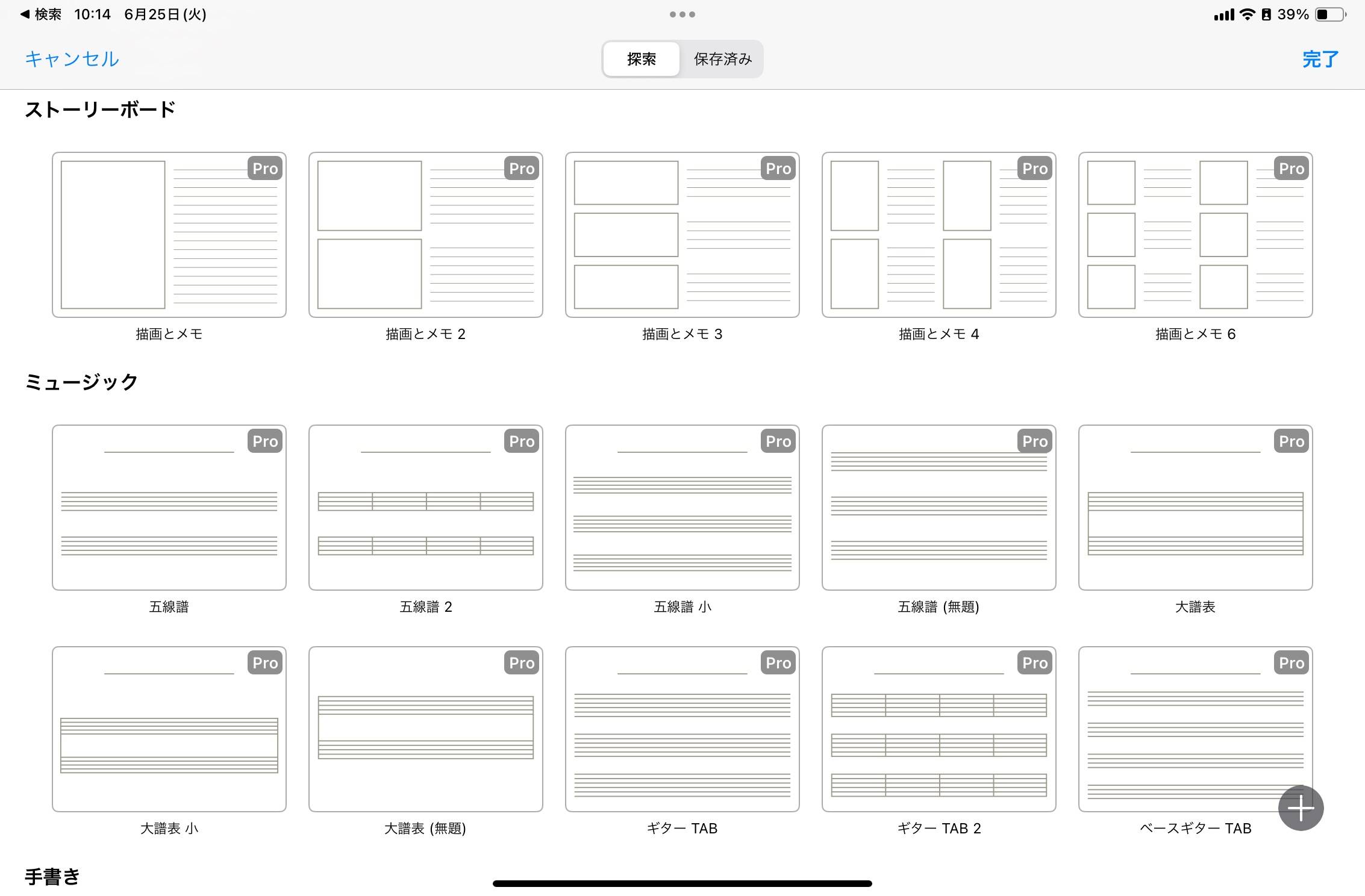
一般的な罫線や方眼は無料で利用できますが、ドット方眼やコーネル式のテンプレートはPro版にしないと利用できません。Proにすると、ストーリーボードやミュージックなどちょっと特殊なノートテンプレートも利用可能です。
Notefulの活用事例
Notefulで講義や資格試験対策ノートを効率化
大学の講義や資格試験勉強などで使用するPDFの教科書に直接注釈をつけることができます。ハイライトやメモを追加することで、重要なポイントを簡単に見つけることができます。
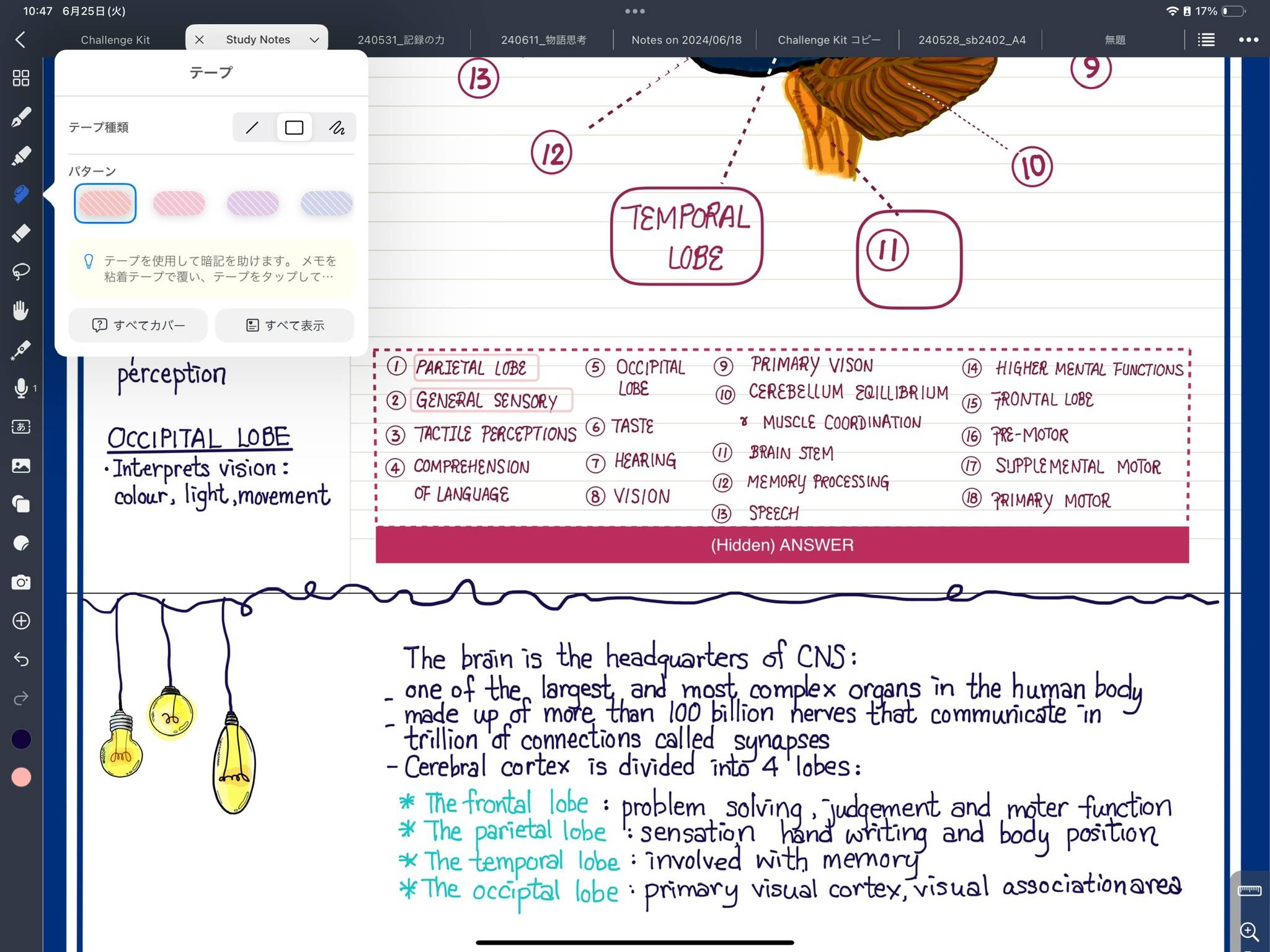
Notefulにはテープツールがあるので、覚えたい単語や項目を手軽に隠すことができます。PDFの参考書や論文ファイルが自分だけの学習ノートになるのです。
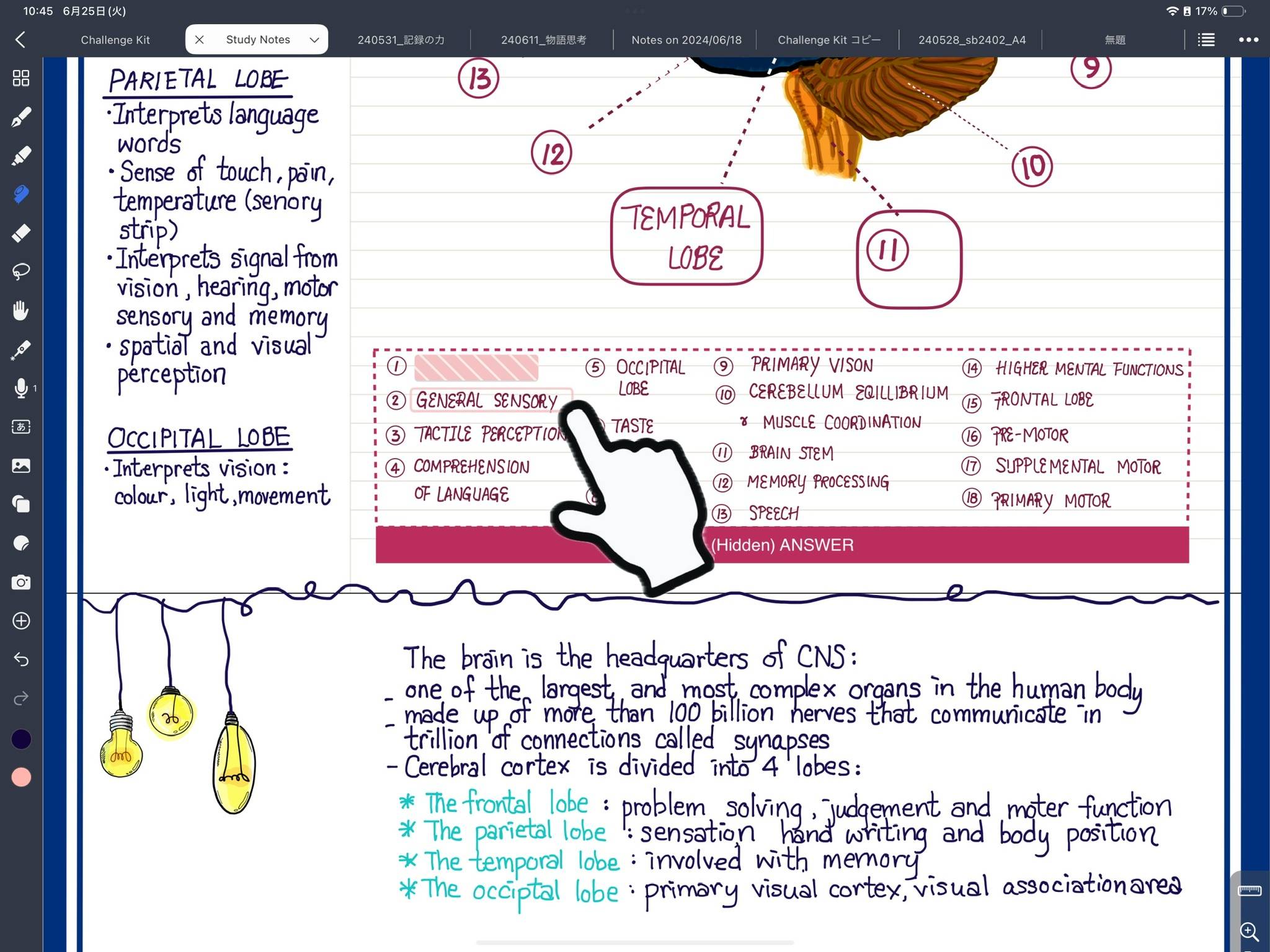
テープ部分はタップ操作で表示非表示を切り替えられる他、サイドバーのテープオプションから「すべてカバー(非表示にする)」「すべて表示」が操作できます。
Notefulで会議資料をスマートに管理
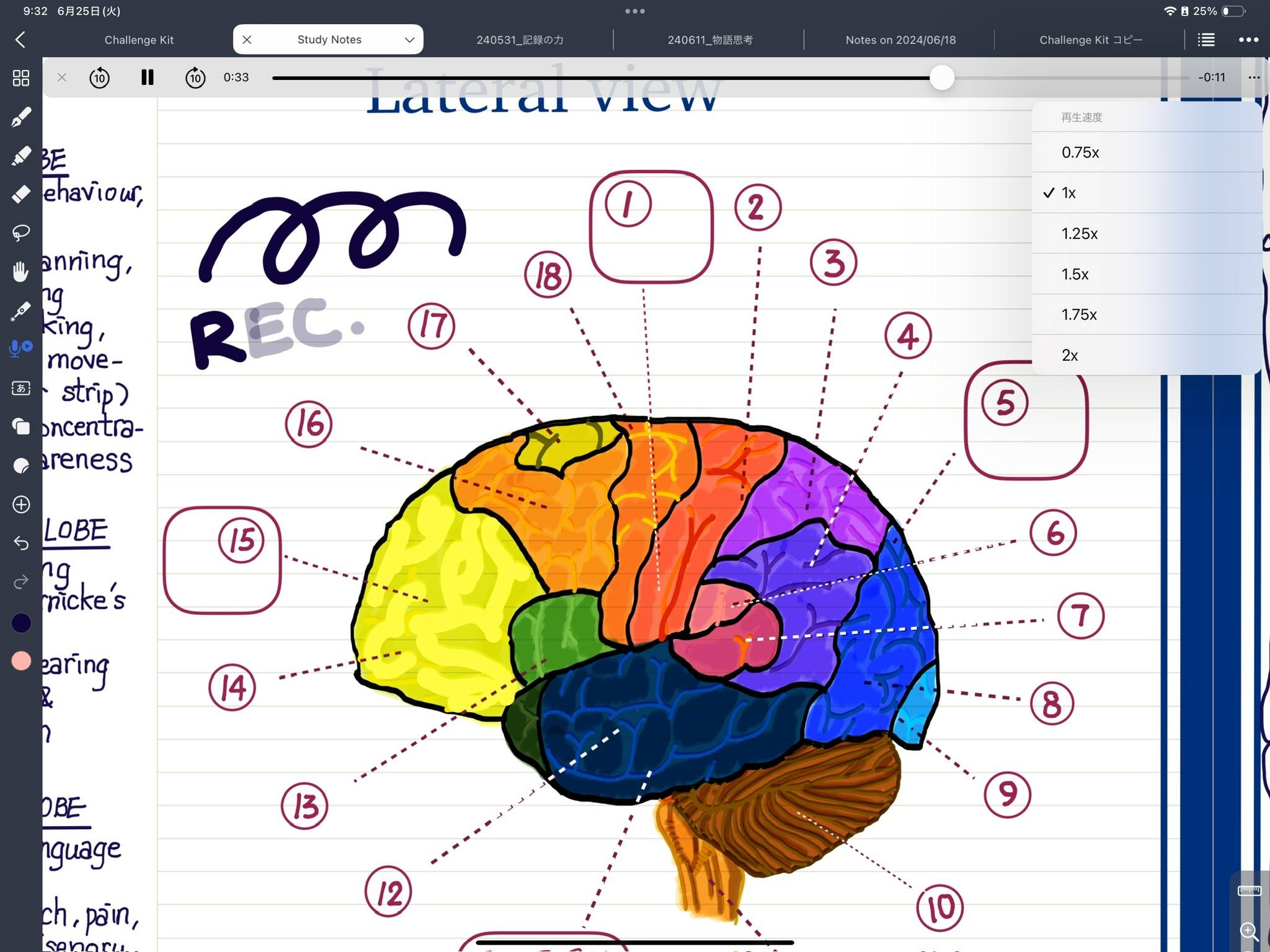
ビジネスシーンでは、会議資料にメモを追加して議事録を作成するのに便利です。録音機能も備わっているので、後から参加者の発言や重要なポイントをまとめる時にも役立ちます。
再生速度は0.75xから2.0xまで6段階で調整可能です。録音時に記入したメモは、音声再生とともに書いたメモも表示されます。
Notefulで料理レシピを整理
料理レシピをPDF形式で保存し、Notefulでメモを追加することで、調理のポイントやアレンジ方法を記録できます。例えば、新しいレシピを試すときに、必要な材料や手順を色分けしてメモすることで、料理がスムーズに進みます。
Notefulで旅行計画を立てる
旅行の計画をPDF形式でまとめ、Notefulにメモを追加することで、行きたい場所やチェックリストを管理できます。例えば、旅行先の地図に観光スポットやレストランの情報を追加し、現地でスムーズに移動できるようにします。
Notefulの料金
Notefulは無料でダウンロード、使用できます。一部機能がPro版のみの機能です。たとえば、無料版だとノートが10個までしか作成できません。
Noteful Pro
Noteful Proは700円の買い切りです。
- iCloudと同期
- ノート無制限(無料版はノート10個まで)
- カラーピッカー3色以上
- プレミアムテンプレート
- レイヤー無制限(無料版はレイヤー最大2つまで)
- ブックマーク(無料版はブックマーク最大2つまで)
- アウトライン(無料版はアウトライン最大2つまで)
- 自動バックアップ
- プレミアム図形オプション(無料版は四角・角丸四角・ボタン・丸・菱形のみ)
- 画像切り抜き(長方形・フリーハンド)
- 高度なラッソツールオプション(手書き・ハイライト・テキストボックス・画像&図形の個別チェックオプション)
- 高度な消しゴムツールオプション(すべての線を消す・ハイライトのみ消す・前のツールを自動で選択オプションが利用可能に)
- 今後無料アップデートあり
- タブバーの位置変更
Notefulの使い方をもっと知りたいなら
Notefulのアップデート内容
1.4.40:2026年8月25日:直線レイヤー表示時のクラッシュ修正と非表示レイヤー操作への対応
- 直線レイヤー表示時のクラッシュ修正と非表示レイヤー操作への対応
- 現在のレイヤーが非表示の際にラッソツールで非表示オブジェクトが選択・移動される不具合を修正
1.4.39:2026年8月15日:新機能:「概要」タブで、ページのサムネイルを含む書類全体の概要を確認し、挿入、カット、コピー、貼り付け、複製、削除の各操作にすばやくアクセスへの対応
- 新機能:「概要」タブで、ページのサムネイルを含む書類全体の概要を確認し、挿入、カット、コピー、貼り付け、複製、削除の各操作にすばやくアクセスできるようになりました。
- 新機能:新しいサイドバーレイアウトでは、編集中に「概要」「ブックマーク」「アウトライン」「レイヤー」をサイズ変更可能なサイドバーで開いたままにできます。メニューから、これらの表示をオーバーレイに戻すこともできます。
- 新機能:ブックマークとアウトラインをページ番号順に並べ替えられるようになりました。また、アウトラインのメニューからサブアウトラインや同じ階層のアウトラインを直接追加できます。
- ライブラリのゴミ箱に、含まれる項目数が表示されるようになりました。
- iOS 26で「翻訳」アクションを利用できない問題を修正しました。
1.4.38:2026年7月12日:「タッチで描画」オプションが期待どおりに機能しない問題の修正
- 「タッチで描画」オプションが期待どおりに機能しない問題を修正しました。
- 今後のOSアップデートに向けて互換性を改善しました。メニューからレイヤーと配置の操作が機能しない問題を修正しました。
1.4.37:2026年6月8日:新機能:お気に入りの色とペンプリセットをパレットで整理できます
- 新機能:お気に入りの色とペンプリセットをパレットで整理できます。
- 新機能:保存したペンプリセットがデバイス間で同期されるようになりました。
- 新機能:フォルダ対応の.zipファイルをインポートできます。
- 学習タイマーを改善し、アプリを閉じても停止しなくなりました。
- アウトライン表示を閉じるとスクロール位置がずれる問題を修正しました。
- デバイスのストレージ容量がいっぱいになった場合に発生する可能性のあるデータ損失の問題を修正しました。
1.4.36:2026年4月20日:新機能:画像のロック機能を追加し、意図しない移動を防止しました
- 新機能:画像のロック機能を追加し、意図しない移動を防止しました。
- 新機能:ドキュメントライブラリのフォルダの並べ替え順序を変更するオプションを追加しました。
- 変更点:カスタムフォントの信頼性を向上させるため(例えば、フォントが見つからない場合や名前が間違っている場合など)、システムフォントピッカーに戻しました。これは使い勝手の面で後退したように感じられるかもしれませんが、iOSシステムの制約を考慮した上で、最も一貫性のある動作を保証します。
- マスクのない画像で画像の反転が正しく機能しない問題を修正しました。
- 一部のIME(日本語、中国語など)で入力中にテキストボックスが切り取られる問題を修正しました(前バージョン)。
- メインツールバーが右側に配置された場合、ハンドツールの全画面表示モードでレイアウトが正しく表示されない問題を修正しました。
- ペンサイズを0.38mmに設定しました。
- ローカライズとUIの微調整を行いました。
1.4.34:2026年2月3日:読書用フルスクリーンモード
- 読書フルスクリーン:手のひらツール選択+タップで集中読書モードへ切替可能に
1.4.32:2026年1月12日:精細なラッソ選択とファイルからの画像挿入
- 個別の選択オプション:なげなわツールで図形・画像・テープをそれぞれ個別選択可能に
- ファイルからの画像挿入:標準のファイル選択ダイアログから画像を挿入可能に
1.4.27:2025年10月7日:複数テキストスタイルの保存
- スタイル保存:よく使うテキストスタイルを保存してデフォルトに指定可能に
1.4.25:2025年7月31日:角丸調整・パディング・ゴミ箱レイヤー
- 角丸と余白:長方形やテキストボックスの角丸、テキスト周りのパディングを調整可能に
- レイヤー復元:削除したレイヤーが30日間保持され復元可能に