

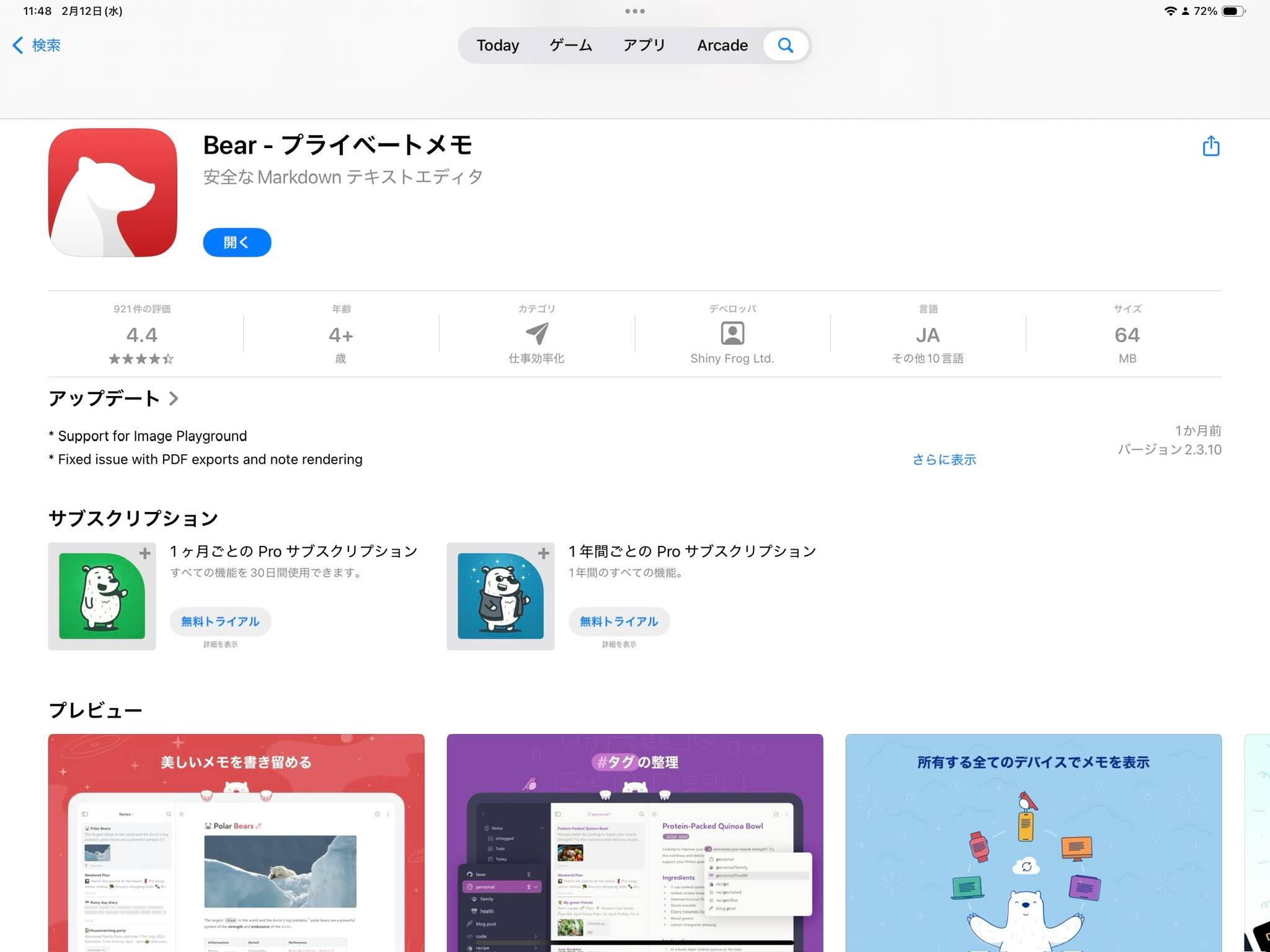
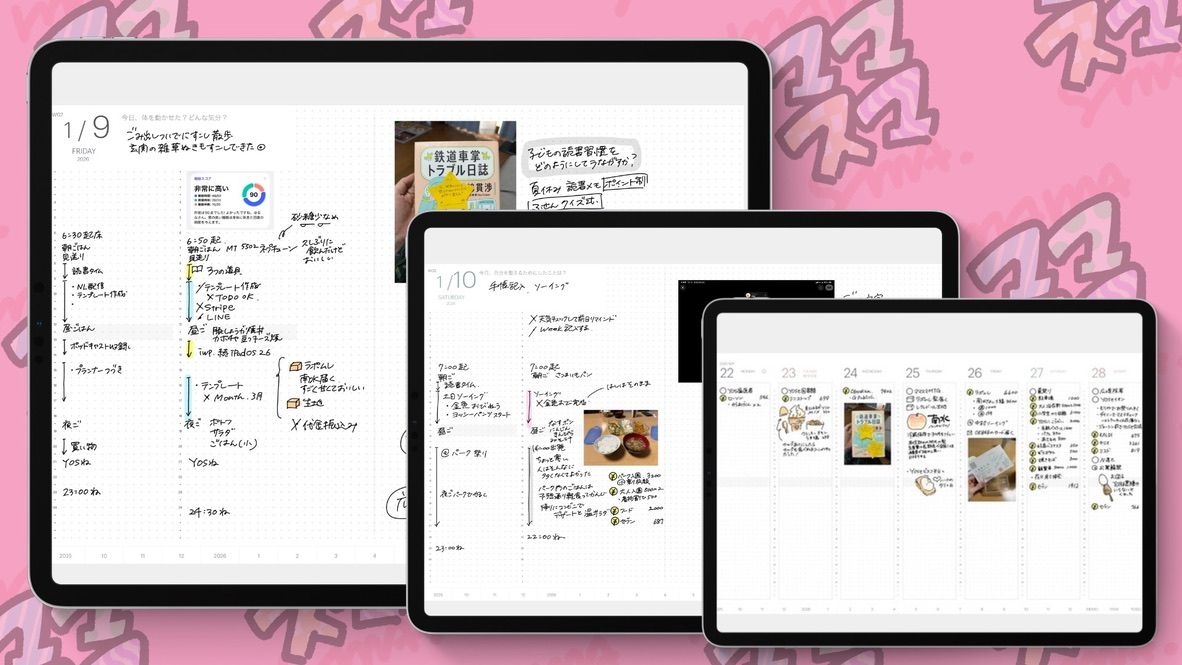
Bearは、美しくシンプルなデザインが特徴のMarkdown対応ノートアプリです。メールやWebページのアーカイブ保存が得意なので、何か残しておきたい資料を保存しておく場所としてBearを活用しています。
Bearは、テキスト、写真、テーブル、ToDoリストなどを同じノート内で扱うことができ、柔軟なタグ機能でノートやプロジェクトを簡単に整理できます。
基本は無料で使えますが、iPhone/iPad/Mac間で同期したりノートをパスワードロックしたりするにはプロ版のサブスクリプション契約が必要です。オフラインでも作業可能で、PDFやHTML、DOCX、JPGなど多彩な形式でのエクスポート機能も備えています。 私は、iCloud同期機能が使いたかったのでPro版にして使用しています。
Bearの特徴
- シームレスなMarkdown対応:テキスト、写真、テーブル、ToDoリストを同一ノート内で扱えます。
- タグ機能:ノートやプロジェクトを簡単に整理・検索できます。
- スケッチ機能:ノート内にスケッチを挿入し、Apple Pencilや指で描画できます。
- Apple Watch対応:外出先でも素早くメモを取ることができます。
- 強力な検索機能:PDFや画像内のテキストも検索可能です。
- ▲iCloud同期同期は有料プランのみの機能
- ▲PDF、HTML、DOCX、JPGなど多様な形式でエクスポートできるのは有料プランのみ
- ▲ノートの暗号化も有料プランの機能
Bear Pro(有料版)と無料版の違い
Bearには無料版と有料版(Bear Pro)があり、それぞれ機能が異なります。以下に違いをまとめます。
無料版(Basic)
- 基本的なノート機能(Markdown対応、タグ管理)
- iCloud同期なし(デバイス間の同期なし)
- エクスポート形式が限定的(TXTのみ)
- テーマやアイコンの変更不可
- ノートの暗号化不可
Bear Pro(有料版)
月額450円または 年額4,500円のサブスクリプション。
✅ iCloud同期:すべてのデバイスでノートを同期
✅ 多彩なエクスポート(PDF、HTML、DOCX、JPG、RTFなど)
✅ ノートの暗号化:個別のノートをパスワードまたはFace IDで保護
✅ テーマ・アイコンのカスタマイズ:複数のテーマやアプリアイコンを選択可能
✅ 画像・ファイルの添付:ノート内に写真やドキュメントを追加
✅ スケッチ機能:Apple Pencilや指で手描きのメモが可能
✅ 高度な検索機能:PDFや画像内のテキストも検索
✅ Bear for Web(開発中):将来的にブラウザでもノート編集が可能に
Bearの「Quick Open」でメモの検索も簡単
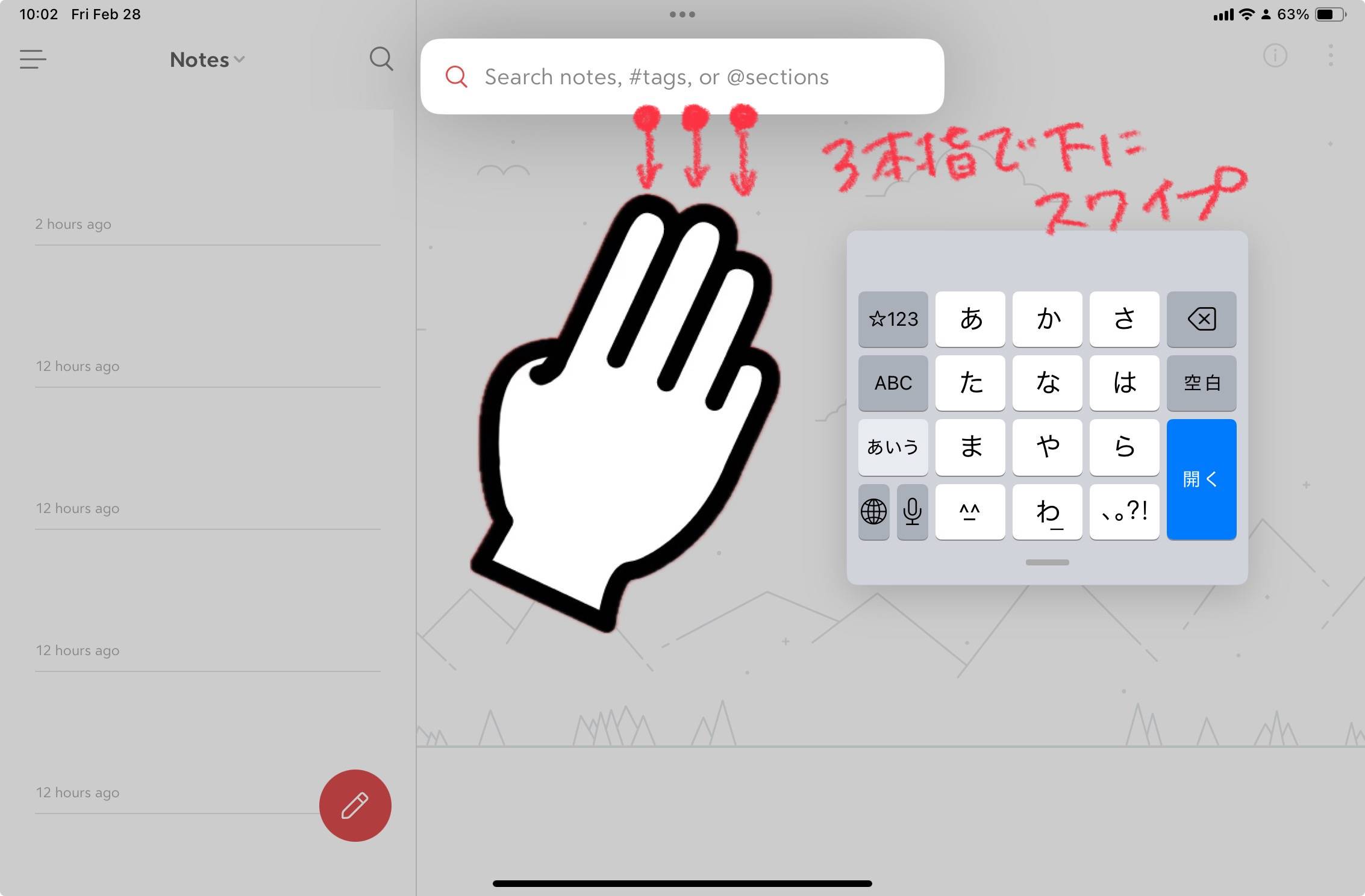
Bearの Quick Open 機能は、メモを素早く検索して開くためのショートカット機能です。キーボードショートカット(Command (⌘) + O)でも使えますが、iPhoneやiPadなら画面を3本の指で下にスワイプしても起動します。
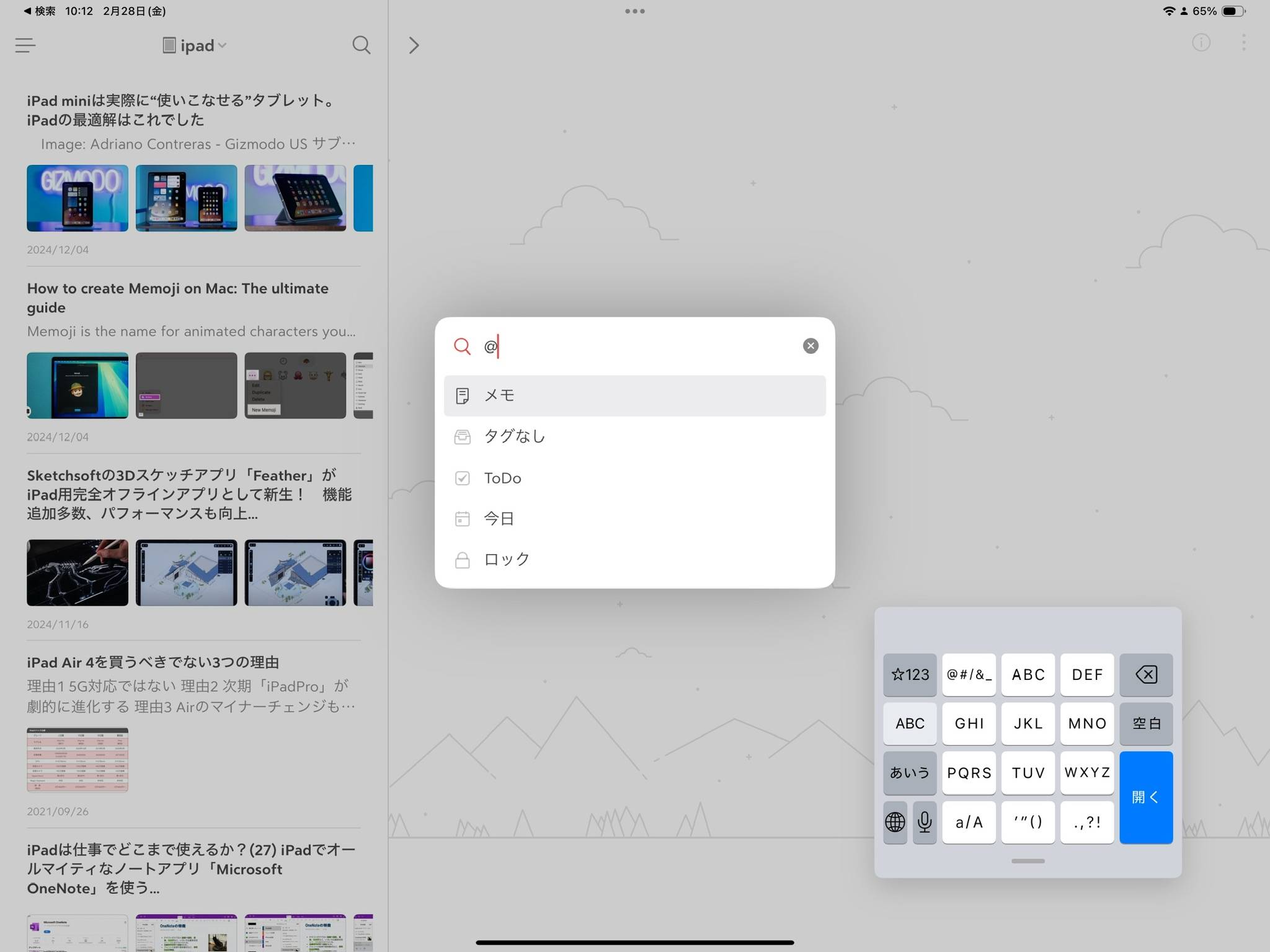
#を打つとタグ検索、@を打つと、チェックリストの含まれるものや、ロックされたメモなどの特定条件のメモが開きます。
iPadの場合、サイドバー表示ができるので、サイドバーの右上にある虫眼鏡アイコンをタップしたり、サイドバー最上部で下にプルすると、メモの検索が可能です。
ですが、Quick Openは検索から特定のメモを開くところまで1度にできるので、素早くメモを開きたい場合はQuick Openの使用がおすすめです。
「@」や「#」で特定のカテゴリのメモを素早く開ける点もポイントです。
Bearをたくさん使うなら、Quick Openを活用すると メモ探しの時間を大幅に短縮 できます。
Bearは手書きメモも追加可能
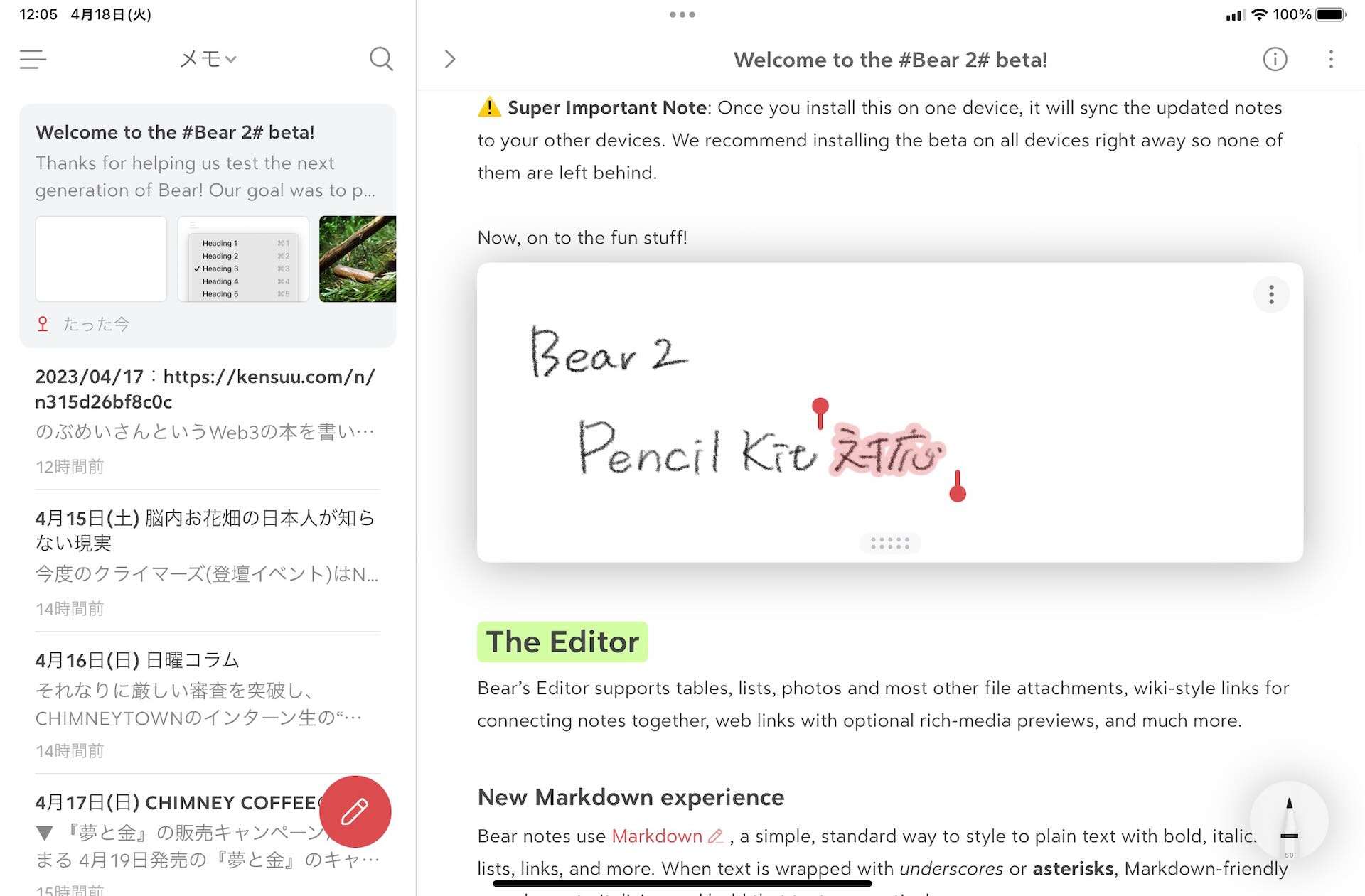
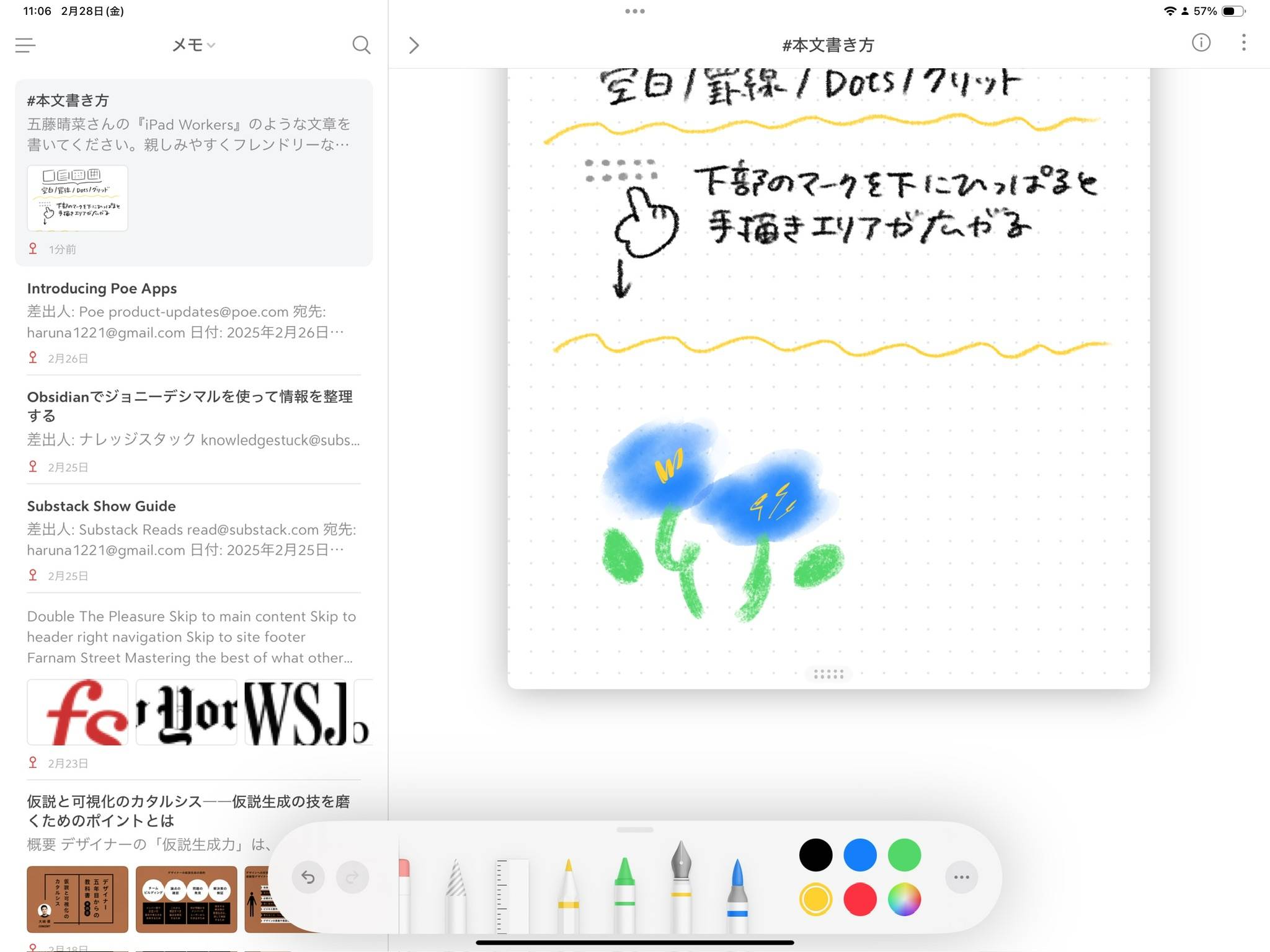
Bearはとてもシンプルなマークダウンテキストエディタ(メモ帳)ですが、スケッチ追加機能がありApple Pencilで直接手書きのメモや簡単なイラストを追加できます。PencilKitを採用しているため、Apple標準メモと同じペンやツールが使えます。
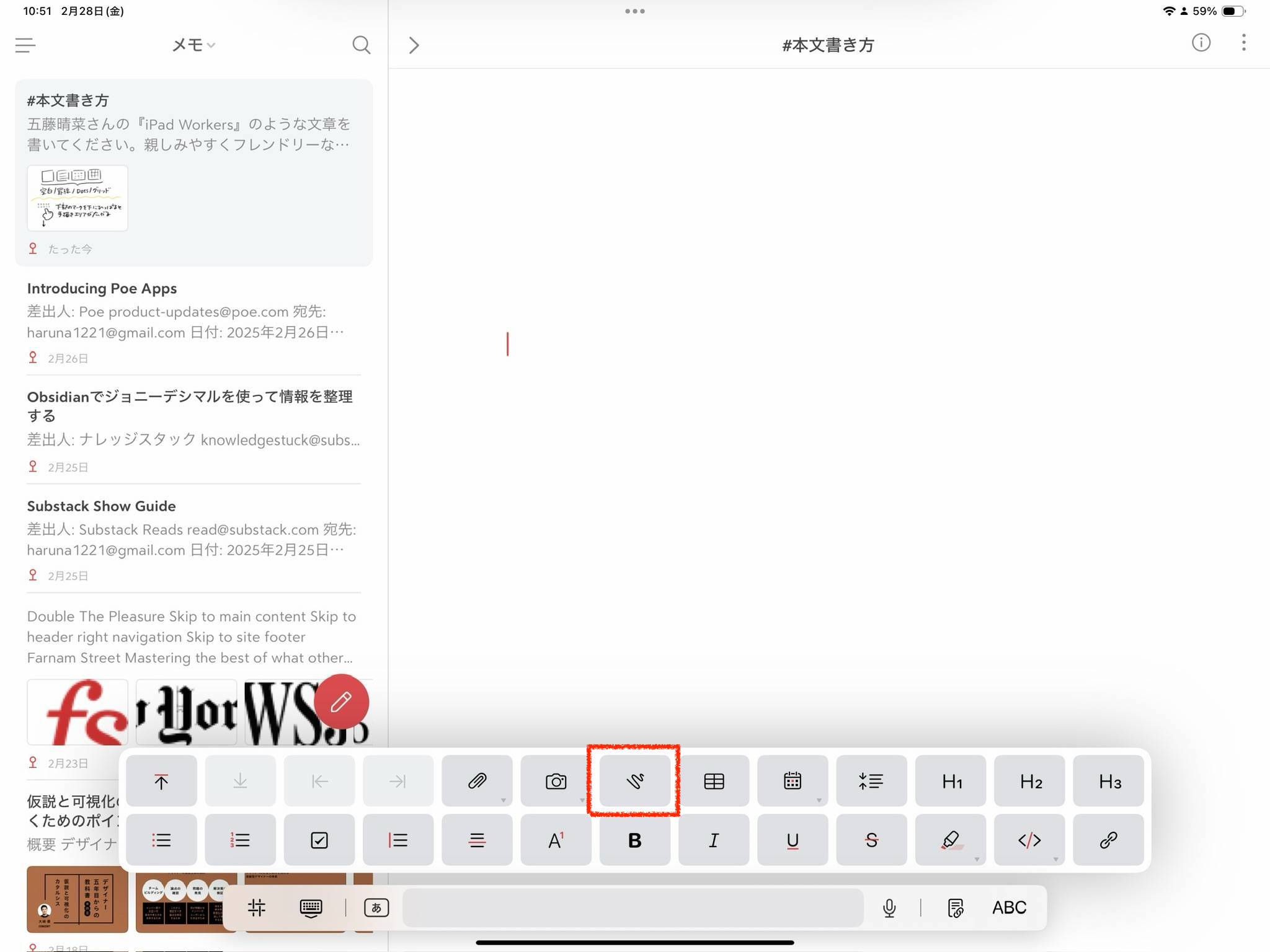
ツールバーからスケッチ追加ボタンをタップすると、手書きメモエリアが追加されます。
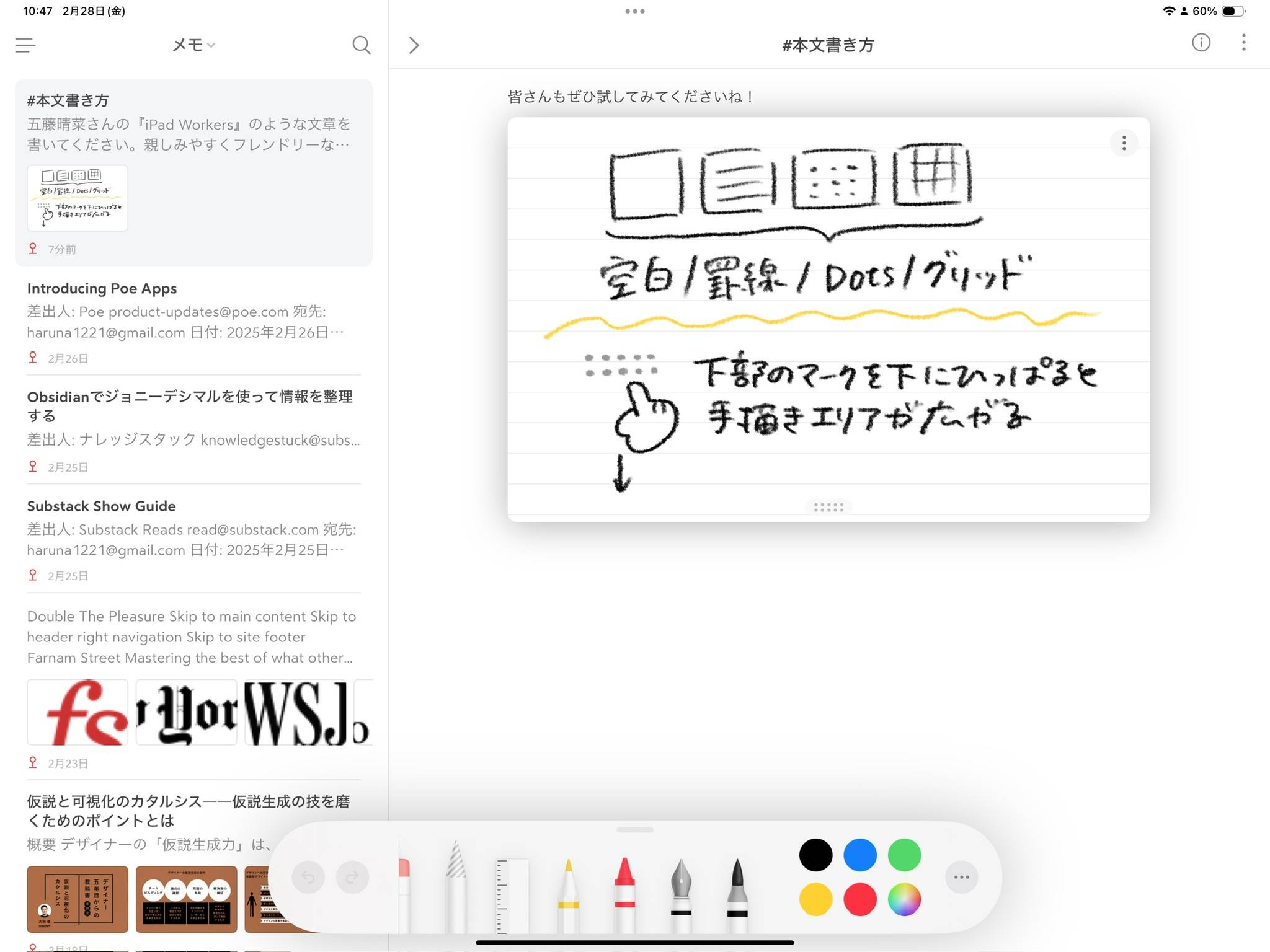
手書きメモエリアの用紙は4種類から選択でき、下部にある点を下に動かすとメモエリアを広げることができます。
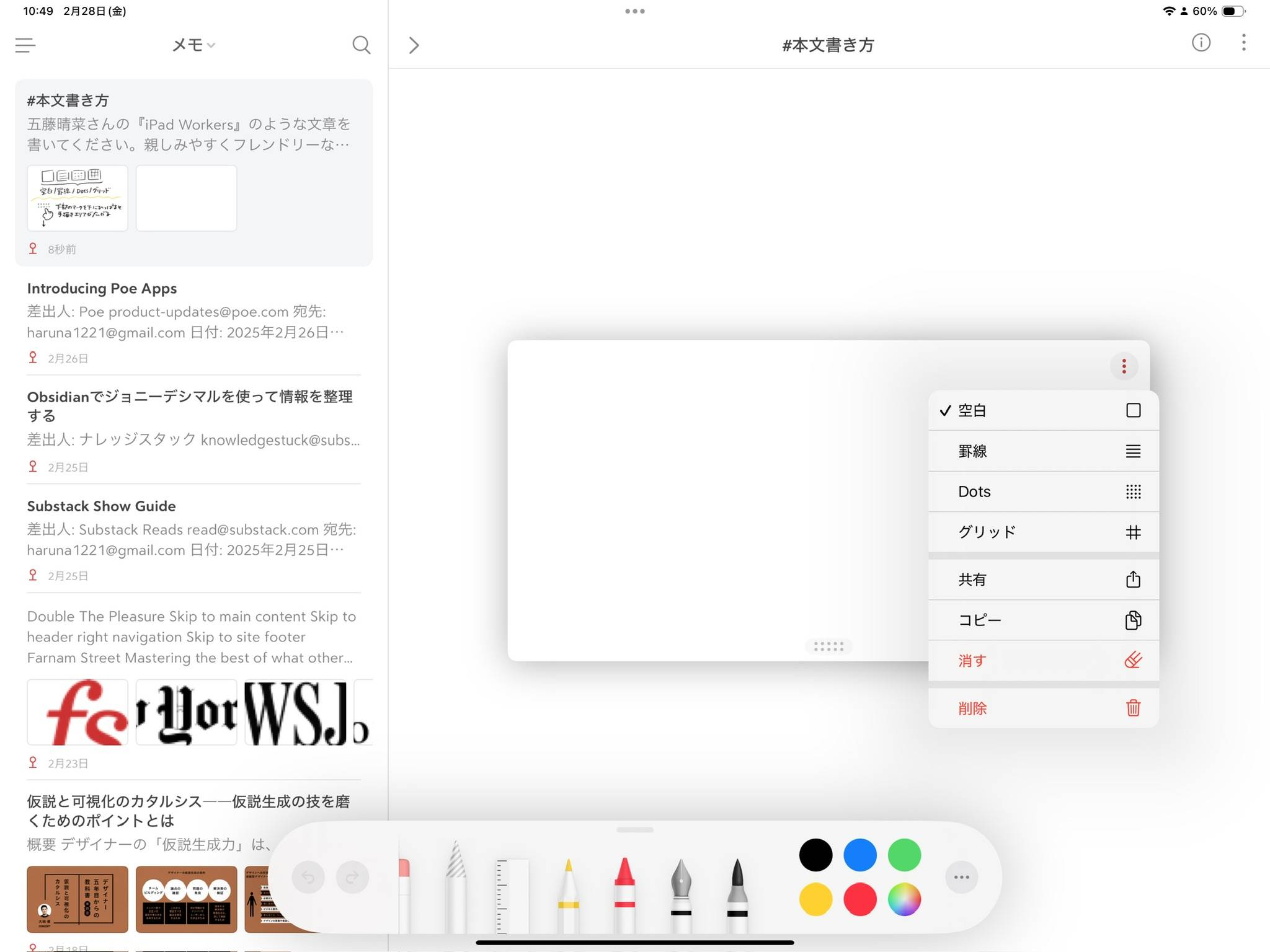
用紙の種類は右上の…から変更できます。
Split Viewで別のメモを見ながら手書きメモを書くこともできます。
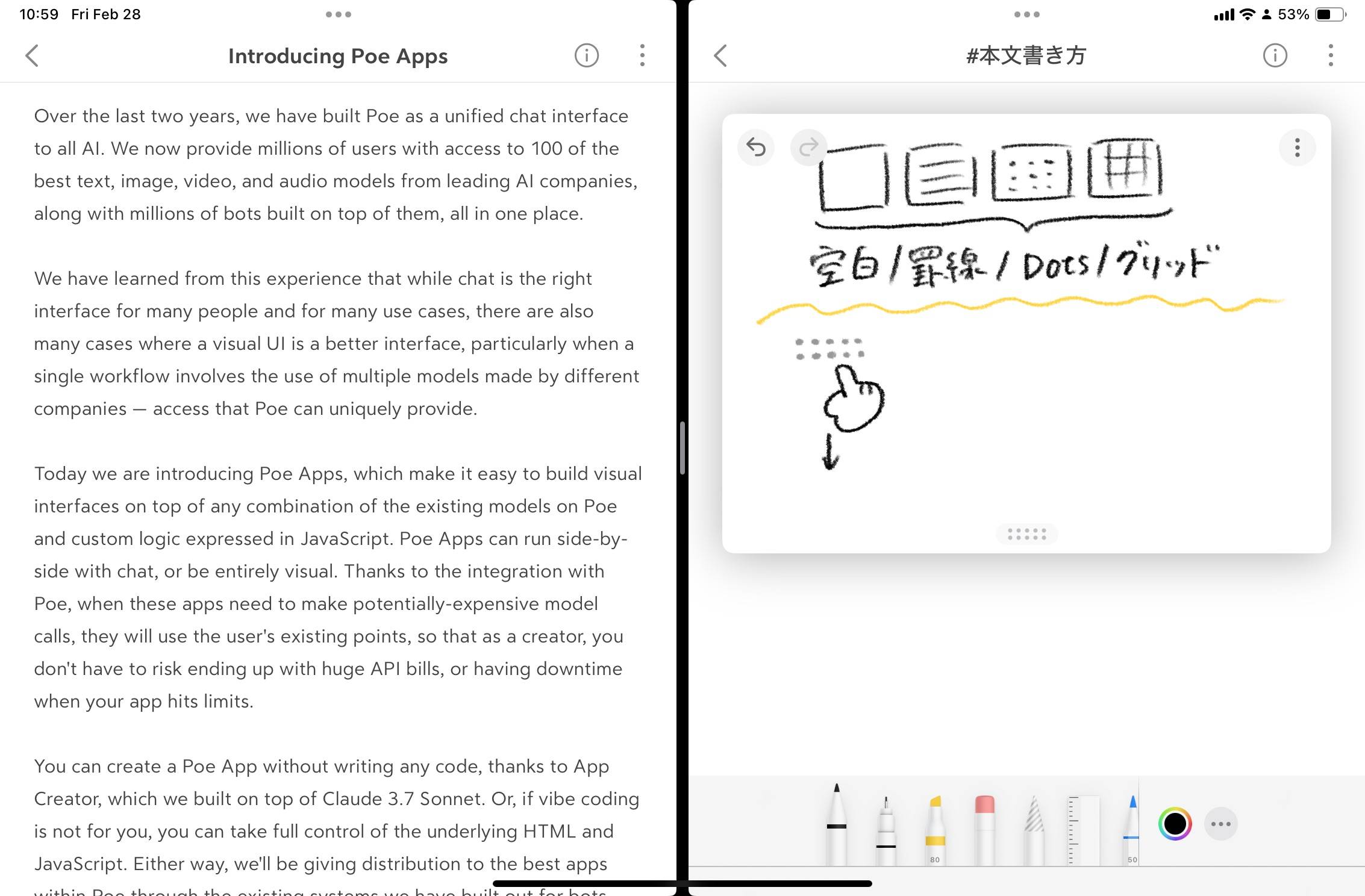
Bear 2以前のスケッチ機能
Bear 2以前のスケッチ機能は、Bear独自のツールキットのため、ペンの種類や色数に制限があり、自由度は低かったです。移動ツールもありませんでした。
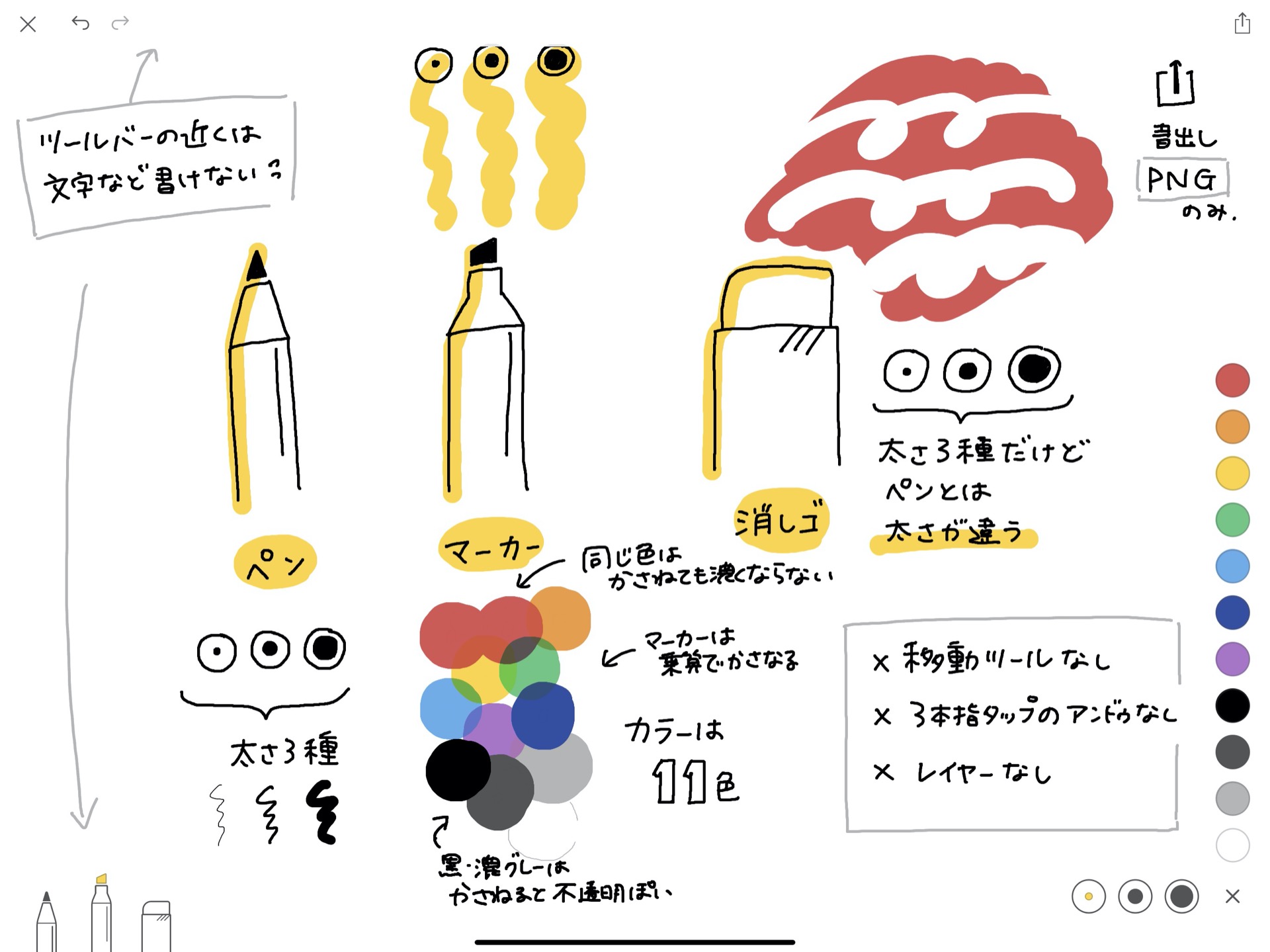
現在は、📱Apple標準メモと同じツールが使えるようになっているので、特に困ることはありません。
Bearならノートリンクも簡単に追加できる
Bearでは を使って ノートリンク を簡単に追加できます。この機能により、関連するメモを素早く接続でき、効率的な情報整理が可能になります。
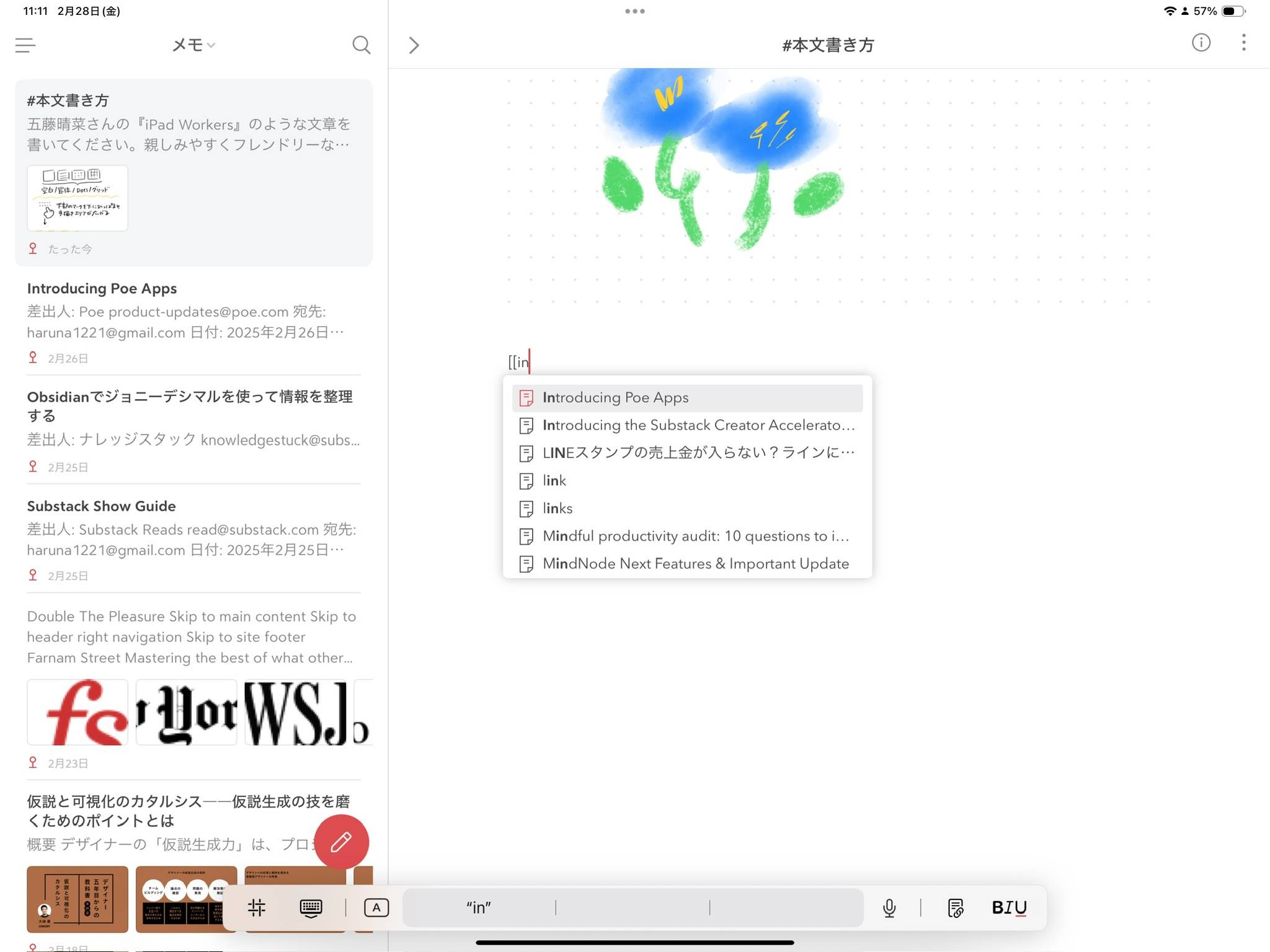
ノートリンクの使い方
1. ノートリンクの作成
ノートのタイトルと入力すると、そのタイトルのメモへのリンクが作成されます。- 例:
旅行計画→ 「旅行計画」というメモにリンク。
2. オートコンプリート
- “ を入力すると、候補のメモが一覧表示される。
- タイトルの一部を入力するだけで、該当するメモを素早く選択できる。
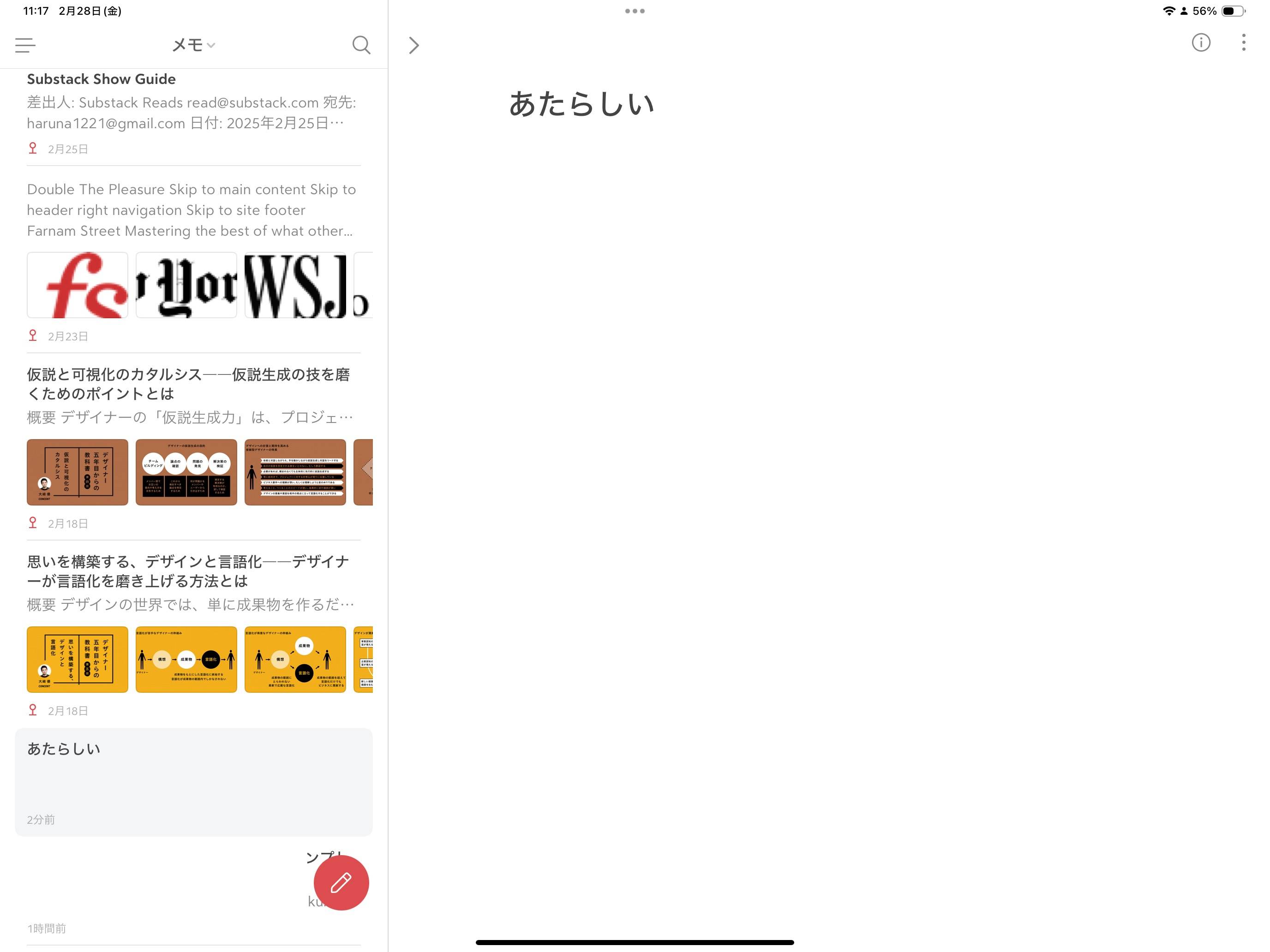
` を入力すると、「あたらしい」というタイトルのメモが自動で作成される。
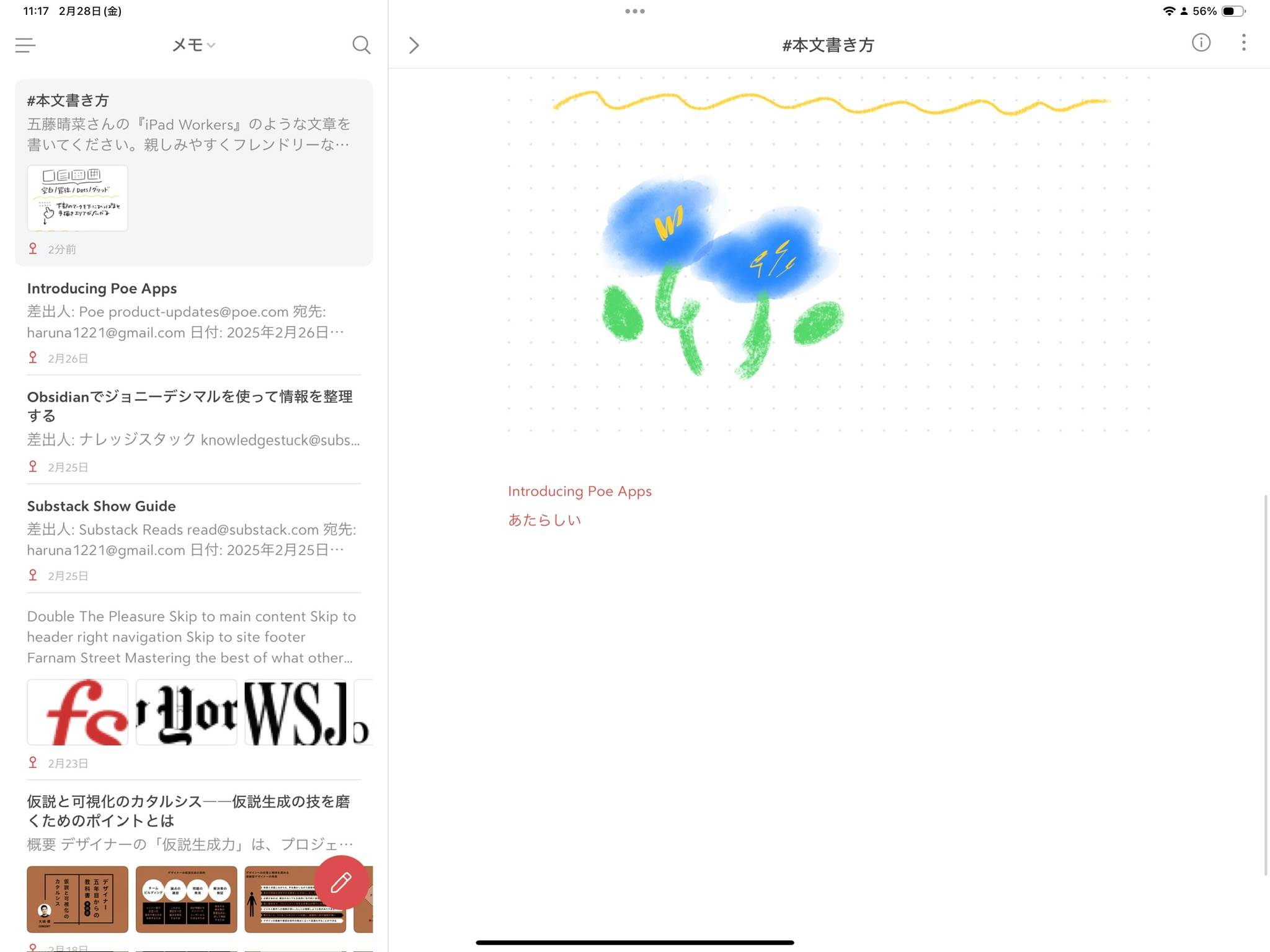
該当するノートが存在しない場合は、メモが新規作成される。
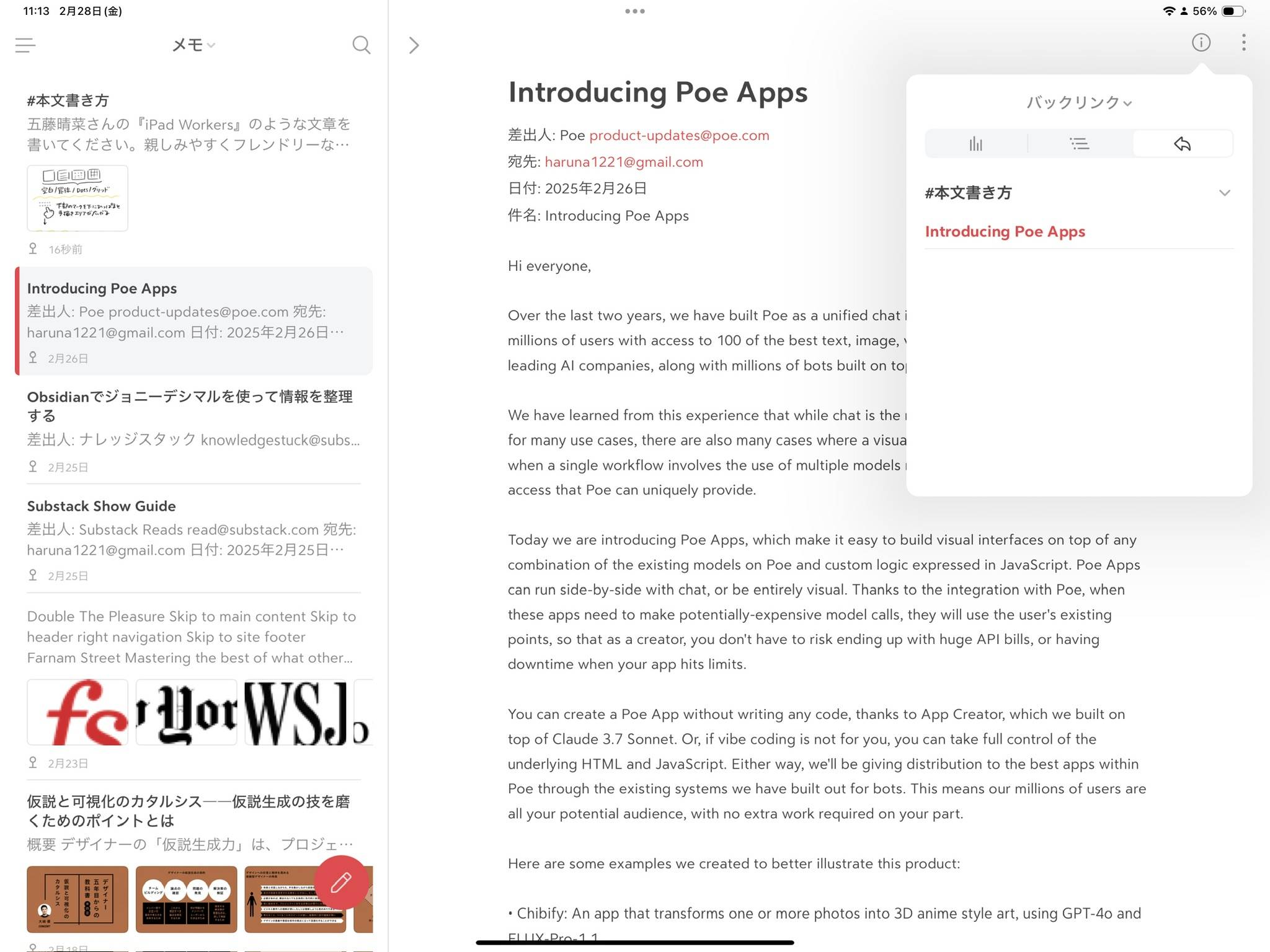
4. 相互リンク(バックリンク)
- これにより、関連するメモの相互参照が簡単にできる。
5. リンクの編集・削除
- 通常のテキストと同じように編集可能。
- 不要なリンクは
ノートリンク活用のポイント
- プロジェクト管理:
タスク一覧などを使って関連メモを整理。 - Zettelkasten(知識管理):
アイデアや調査メモでノートをつなげると、思考の発展がスムーズに。 - 読書メモ:
本のタイトルや著者名でリンクを作ると、情報が一元化しやすい。
Bearの リンクは、ノートの構造化や情報の横断検索に便利な機能です。活用すれば、より直感的なメモ管理が可能になります。
Bearの使い方をもっと知りたいなら
Bearのアップデート内容
Bearには以下の新機能や改善が追加されました。
2.9.2:2026年7月28日:Mermaidダイアグラム対応とスタイルバー表示修正
- Mermaidダイアグラム対応:ノート内でMermaid記法によるチャートや図表の描画に対応しました。
- スタイルバー表示修正:スタイルバーの表示崩れが修正されました。
2025年2月:Bear 2.3.11 アップデート
- 読み取り専用モードの追加:メモの編集を防止し、閲覧専用とするモードが導入され、誤操作による編集を防ぐことができます。
- 新テーマの追加:「AMOLED」や「Everforest」など、視認性と美しさを兼ね備えたテーマが新たに追加されました。