

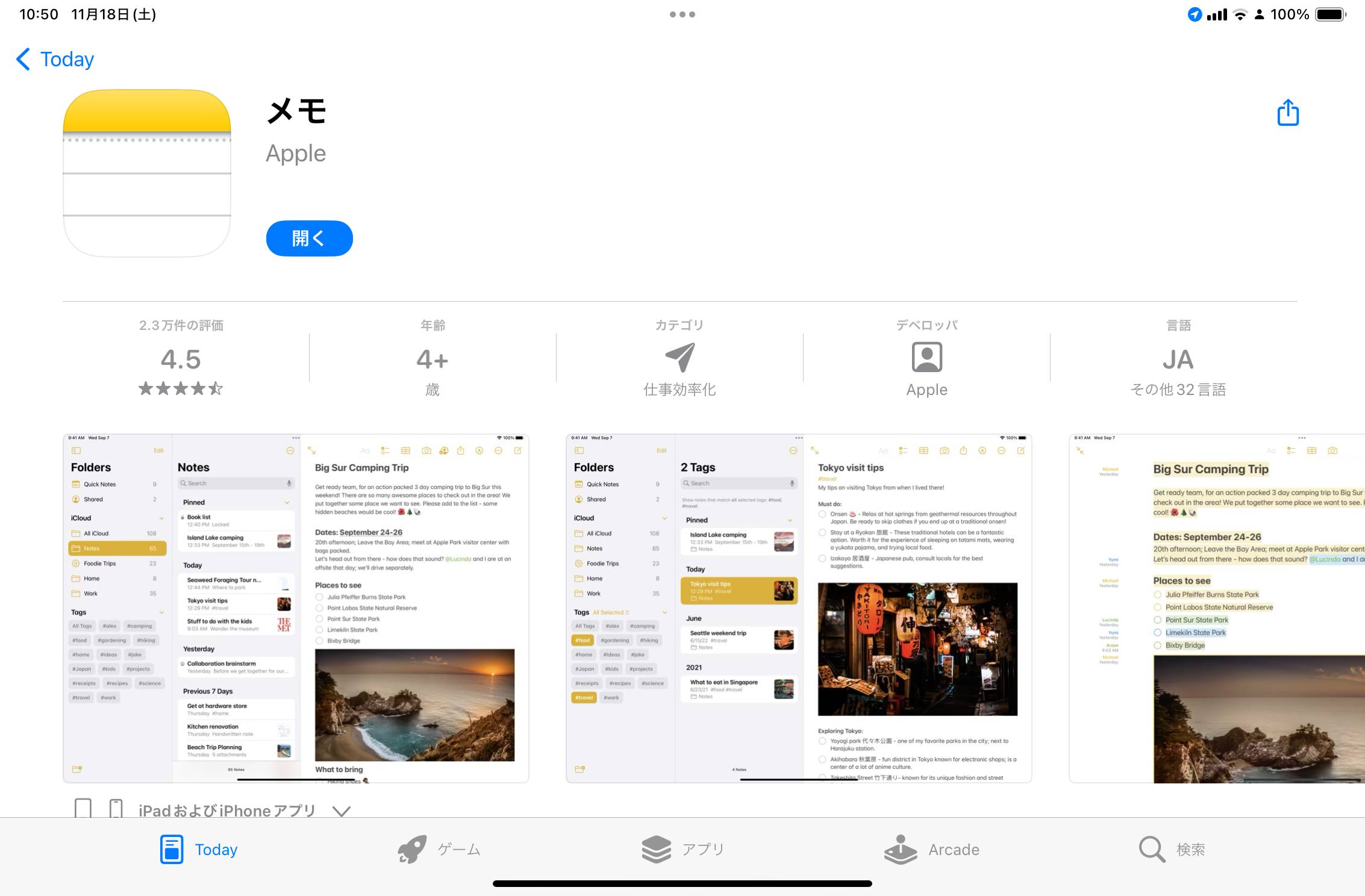
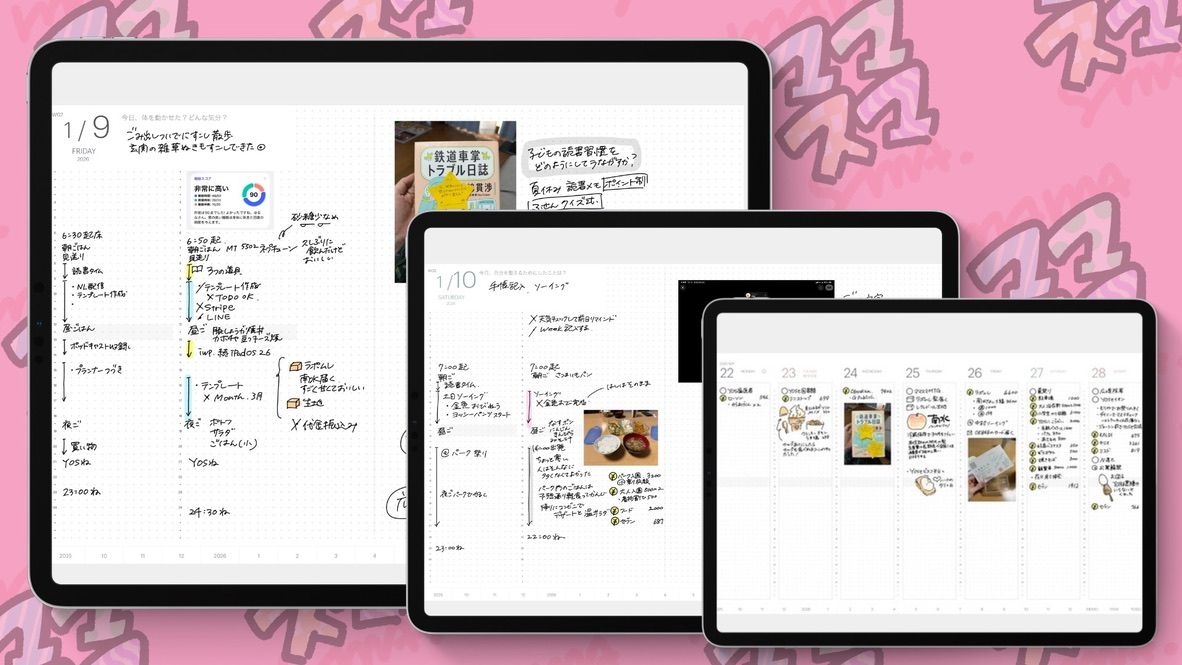
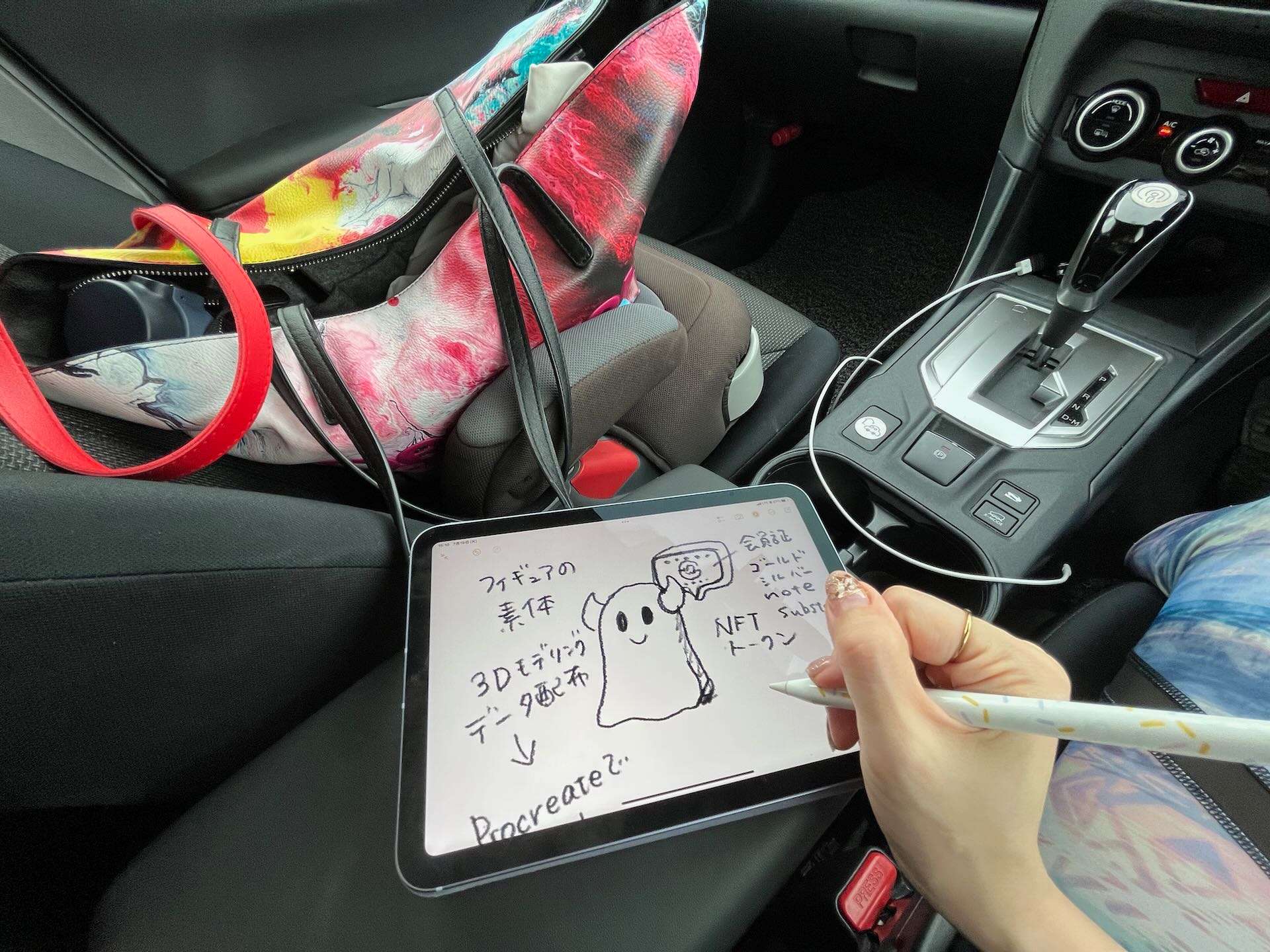
📱Goodnotesや📱Notabilityと併用して使い続けているノートアプリ。Apple標準メモには、ロック画面やスリープ画面から直接メモが起動する「インスタントメモ」やどんなアプリを使っている場面でも起動できる「クイックメモ」機能がある。
フォルダやタグ機能はあるが、あまり整理整頓がしやすいとは思っていないので、一時的なメモ置き場として使っている。
Apple標準メモの活用事例
Apple標準メモはとにかくすぐ書ける
スピード勝負ならインスタントメモ
⚙️設定>メモ>ロック画面からメモにアクセスを「オン」に設定。
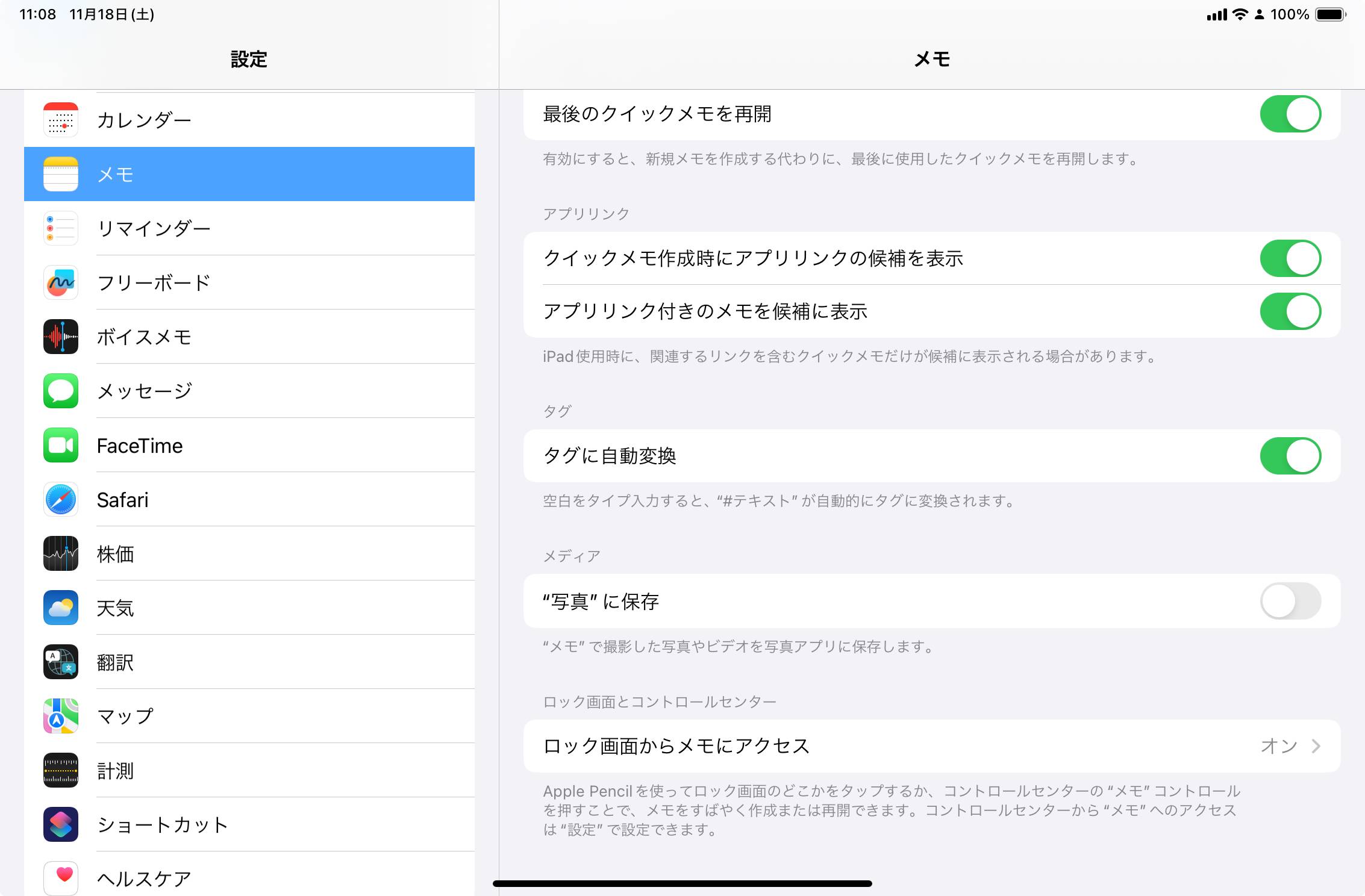
ロック画面からメモにアクセスを「オン」にすることで、新規メモ作成時間の設定や、開くメモの設定ができます。
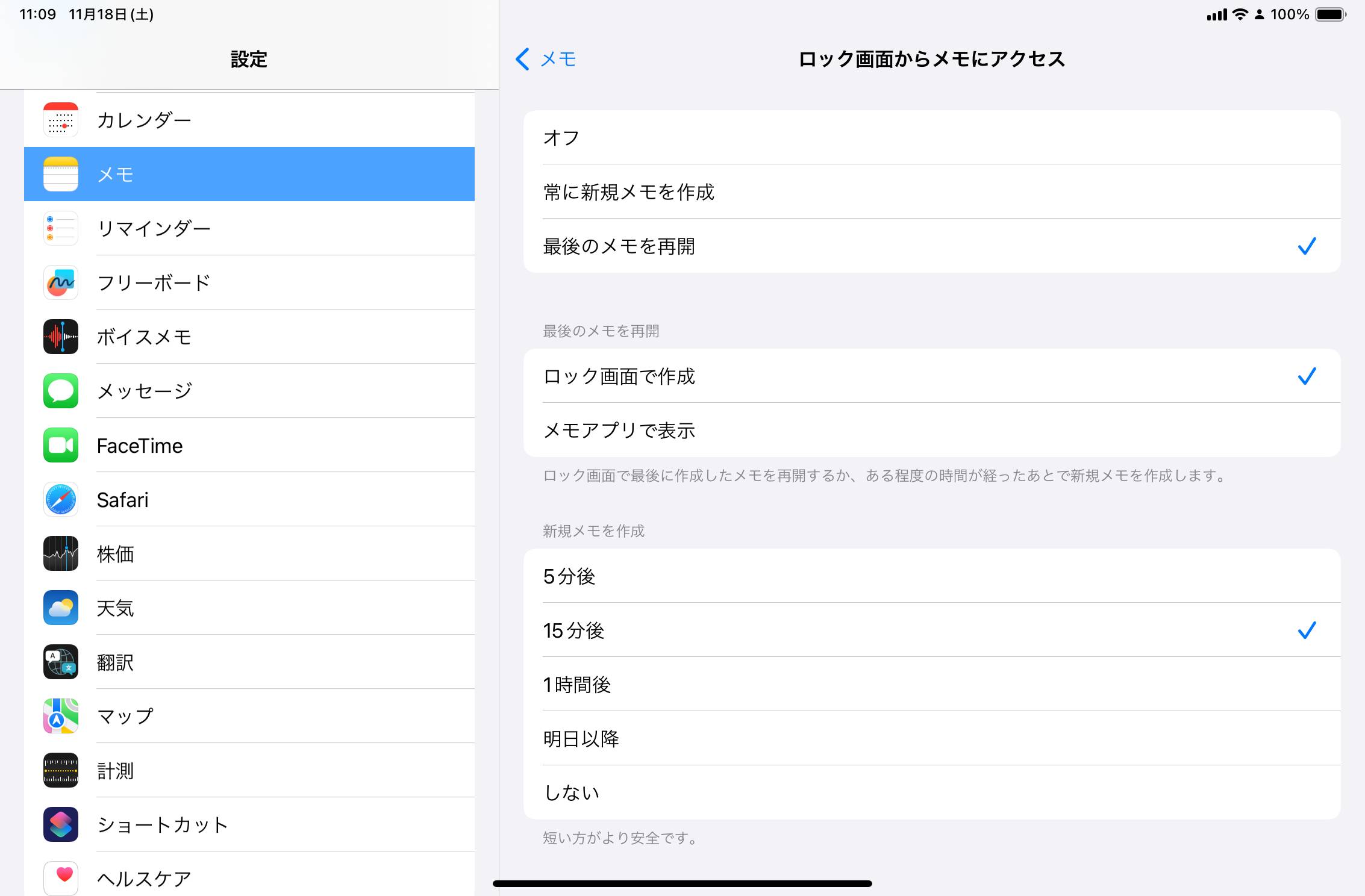
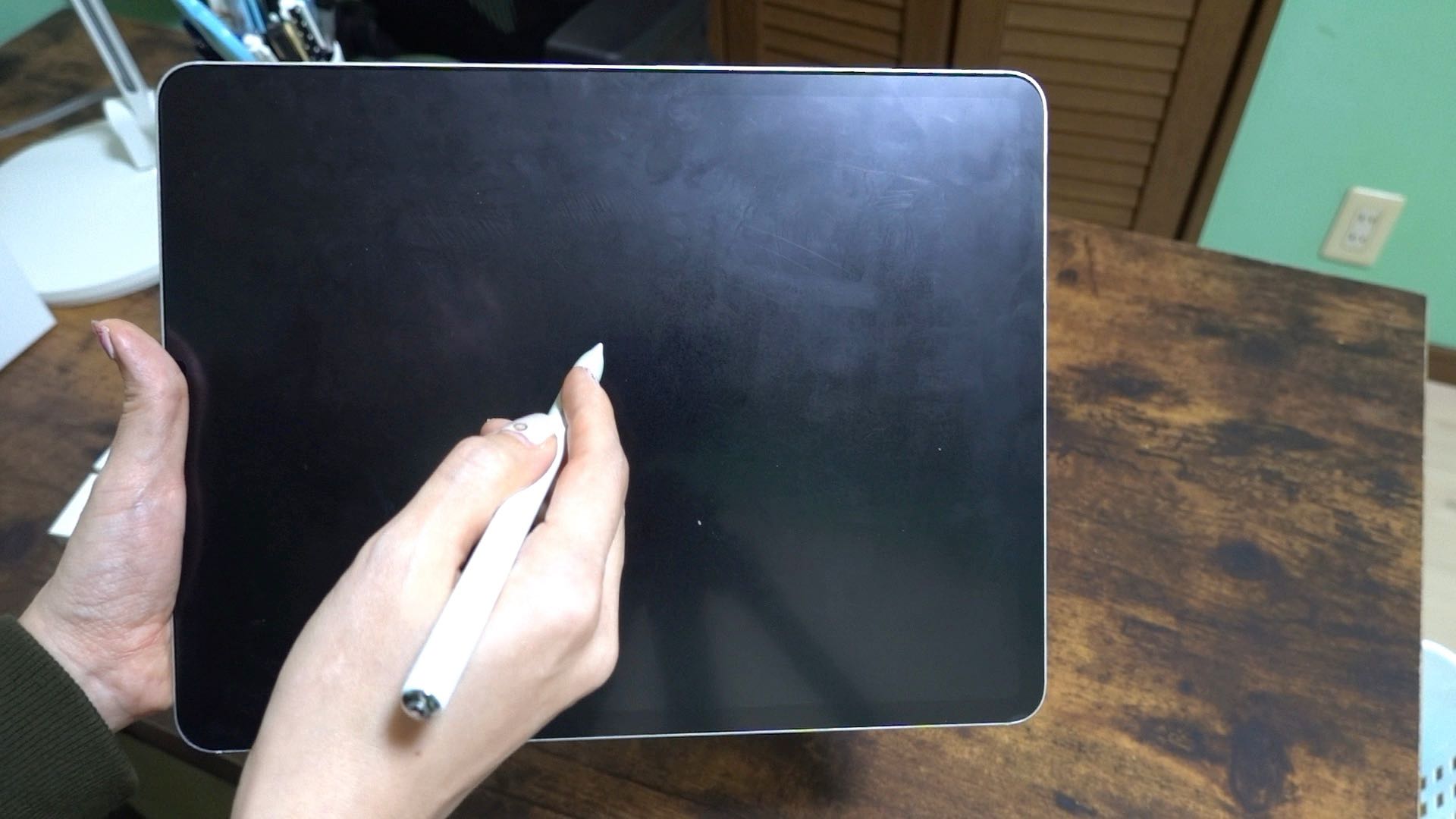
ロック画面からメモにアクセスを「オン」に設定することで、ロック画面やスリープ画面をApple Pencilでタップするだけでメモが取れる状態になります。
iPadのスリープ画面(黒い画面)またはロック状態でApple Pencilを画面に当てると、すぐにメモが新規作成できる機能がインスタントメモです。
紙のメモがいらないなと感じたのは、このインスタントメモが使えるようになった時でした。Apple標準メモアプリにしかできないことで一番便利だと思う機能です。
3000円台のジェネリックApple PencilやApple Pencil(USB-C)は、筆圧感知がないため、スリープ画面からのメモ起動ができません。ロック画面からなら起動可能です。
インスタントメモでは、「常に新規メモを作成」「最後のメモを再開」などを設定できます。用途に合わせて新規メモ作成時間などを設定することで、さらに使いやすくなります。
私は15分経過したら新規メモを作成し、15分以内であれば最後に開いたメモを再開する設定にしています。本を読みながらメモを取る際など、連続して1つのメモに書き残しておきたい時に便利です。他にも新規メモを作成オプションを「明日以降」に設定すると、1日中いつ起動しても1つの同じメモ内に書き残せるようになります。
iPadが手元にあっても、カバーで覆われている状態だとすぐにインスタントメモが使用できません。
インスタントメモを有効に利用したい場合は、可能な限り画面を覆い隠さない状態で、手の届く場所に設置することをおすすめします。
他にもApple標準メモには、メモを素早く残すために重要な機能があります。
iPad使用時ならどこからでも起動できるクイックメモ
iPadを使用している時は、画面の右下隅から起動できるクイックメモで素早くメモを残せます。
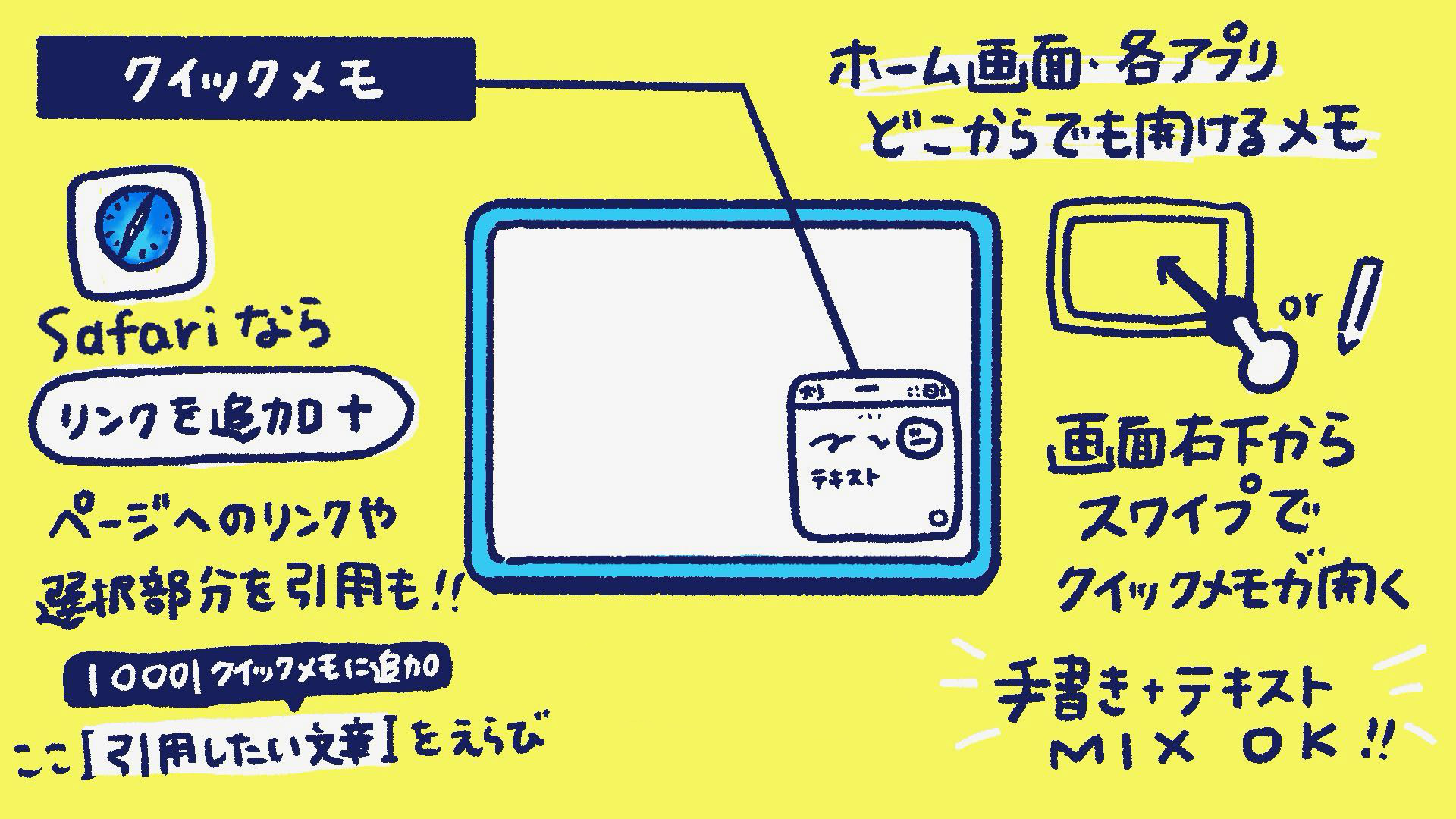
メモの画面がやや小さくはなりますが、どんなアプリを使用している時でもさっとメモが可能です。
対応アプリなら「リンクを追加+」ボタンからコンテンツへのリンクが追加できるところもクイックメモならではの機能です。
Safari以外にもメールアプリのSparkやノートアプリの📱Goodnotesなどはクイックメモに対応しています。
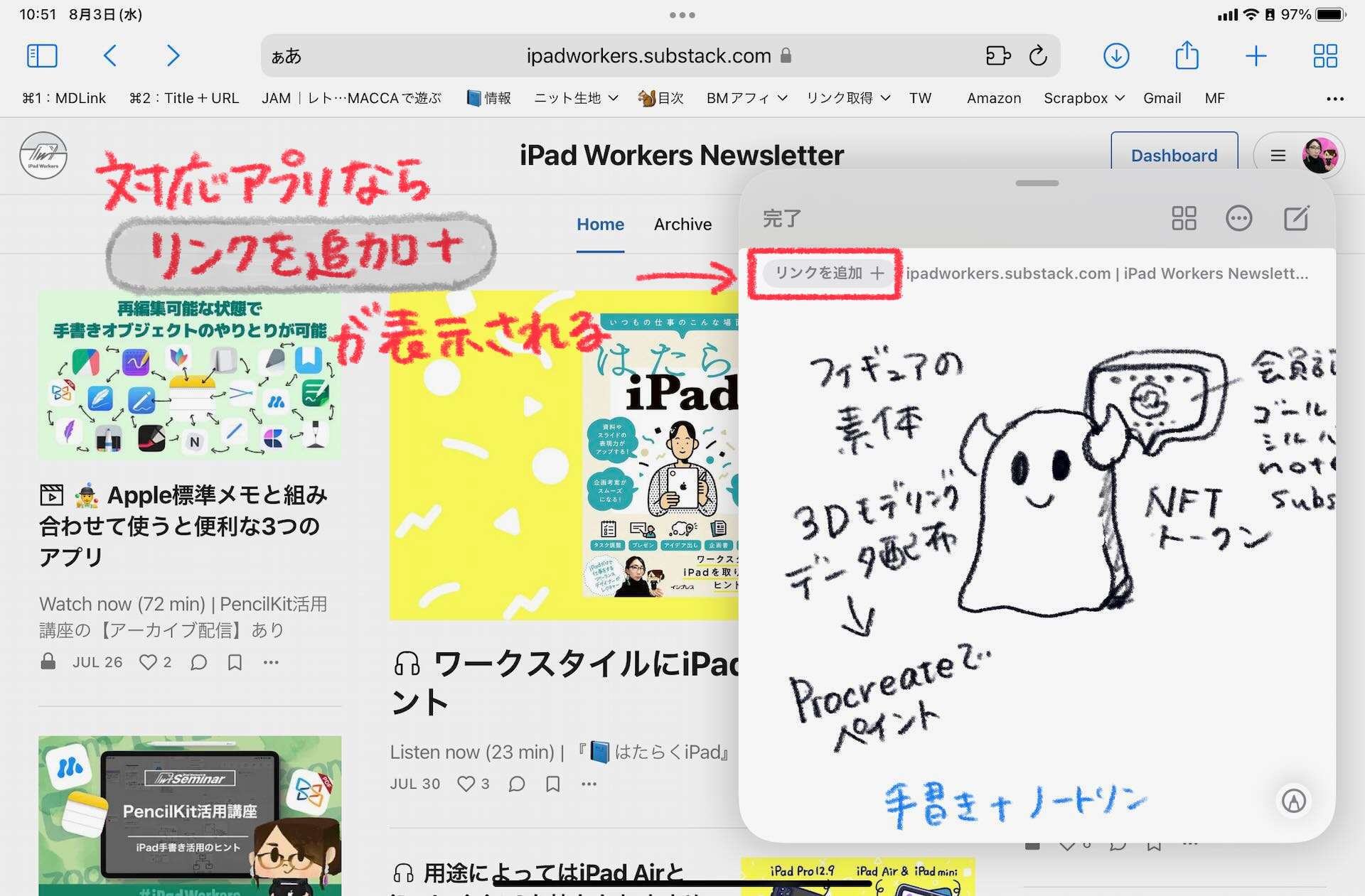
Safariの場合、Webページへのリンクだけでなくページ内の指定箇所を抜き出してクイックメモへ追加する機能もあります。
メモに追加したい箇所を選択した後、ポップアップメニューから「新規クイックメモ」や「クイックメモに追加」で追加します。
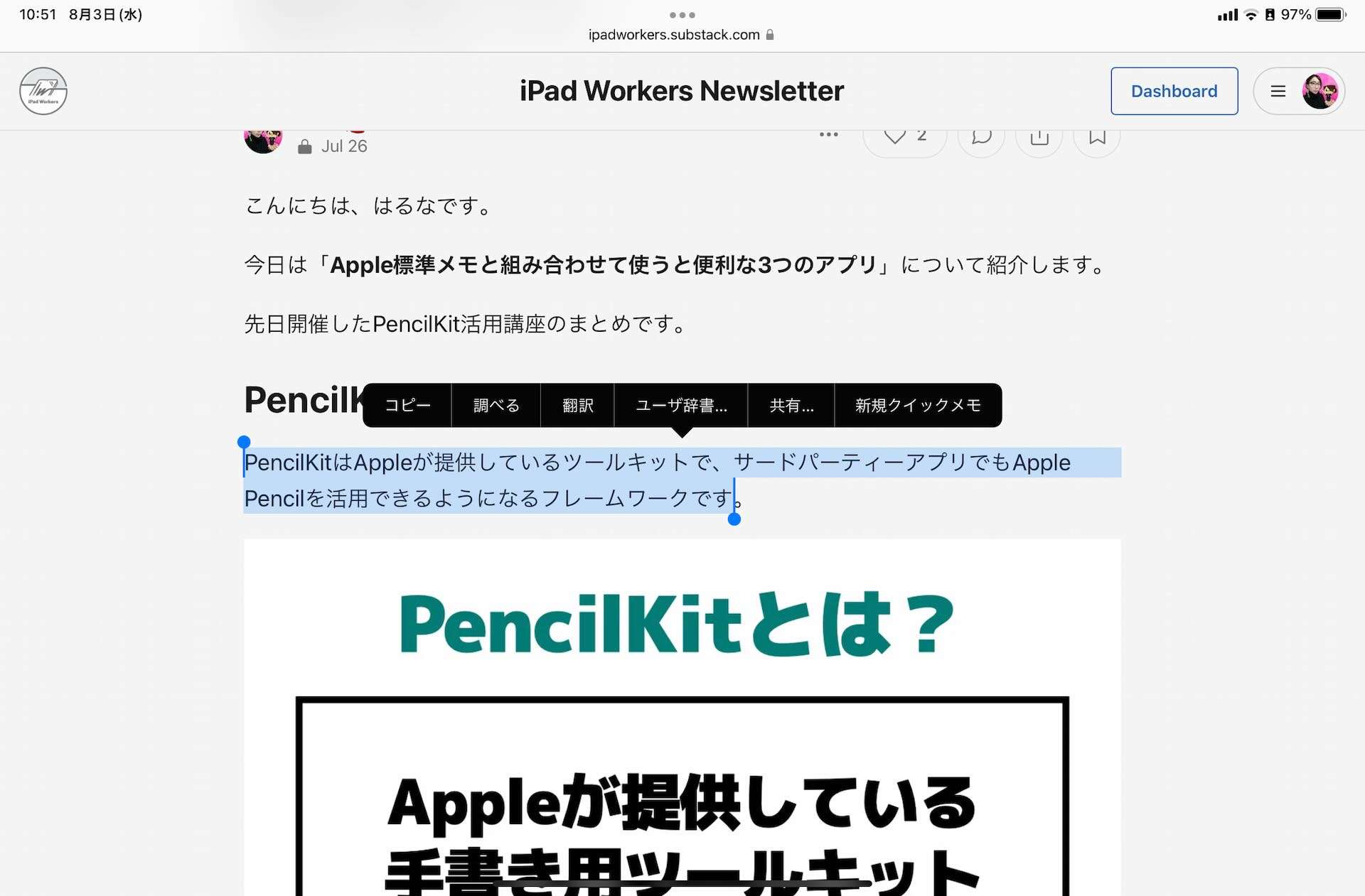
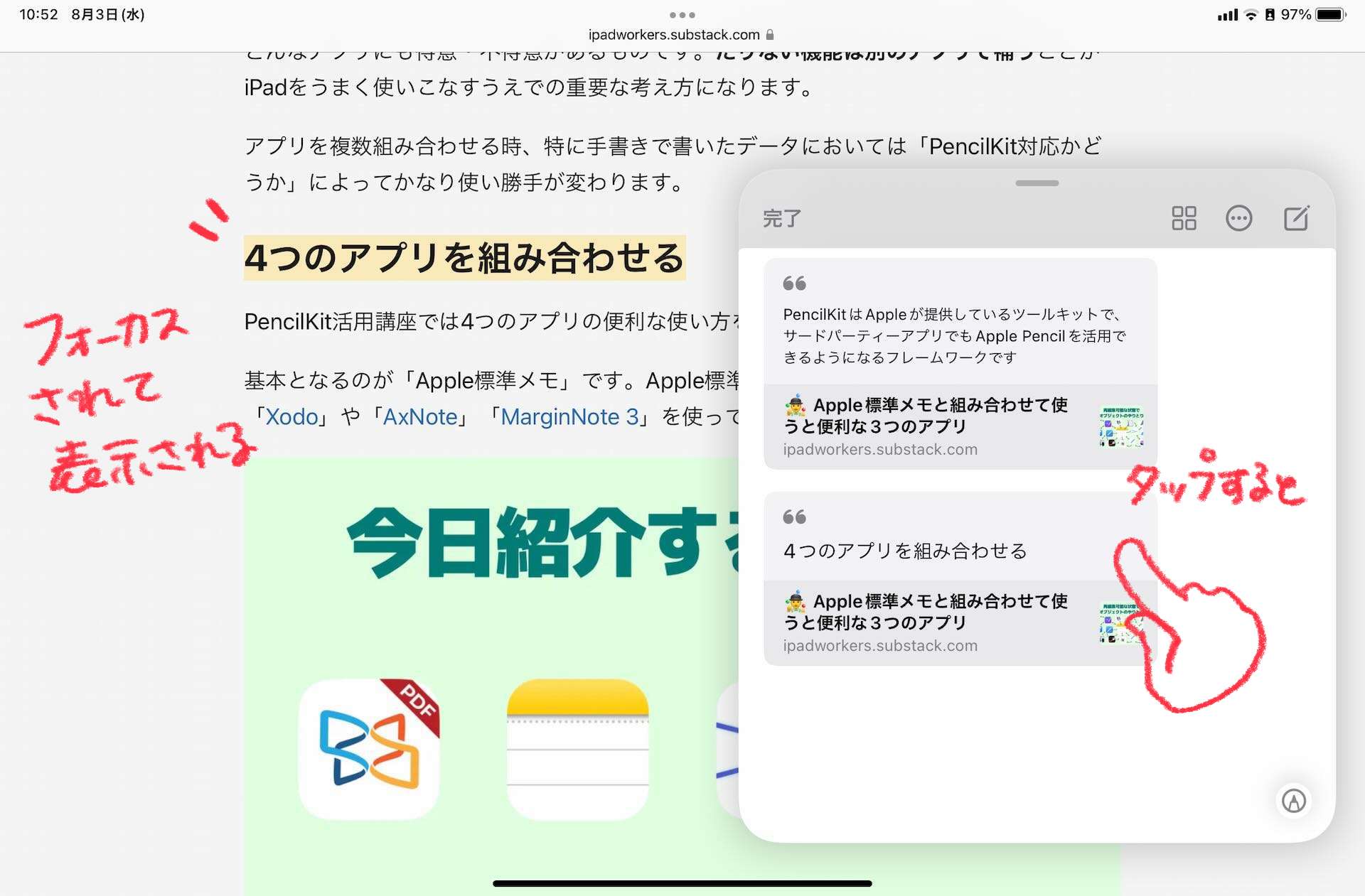
選択箇所が引用された状態でクイックメモに追加されます。また、クイックメモに追加した箇所はハイライトされ、クイックメモのリンクをタップするとハイライトされた部分がフォーカスされた状態で表示されるので、長いWebページでも該当箇所を簡単に探せます。
SafariでWebページを見ている時や、Kindleやブックアプリで電子書籍を読んでいる時のメモにクイックメモを使用しています。
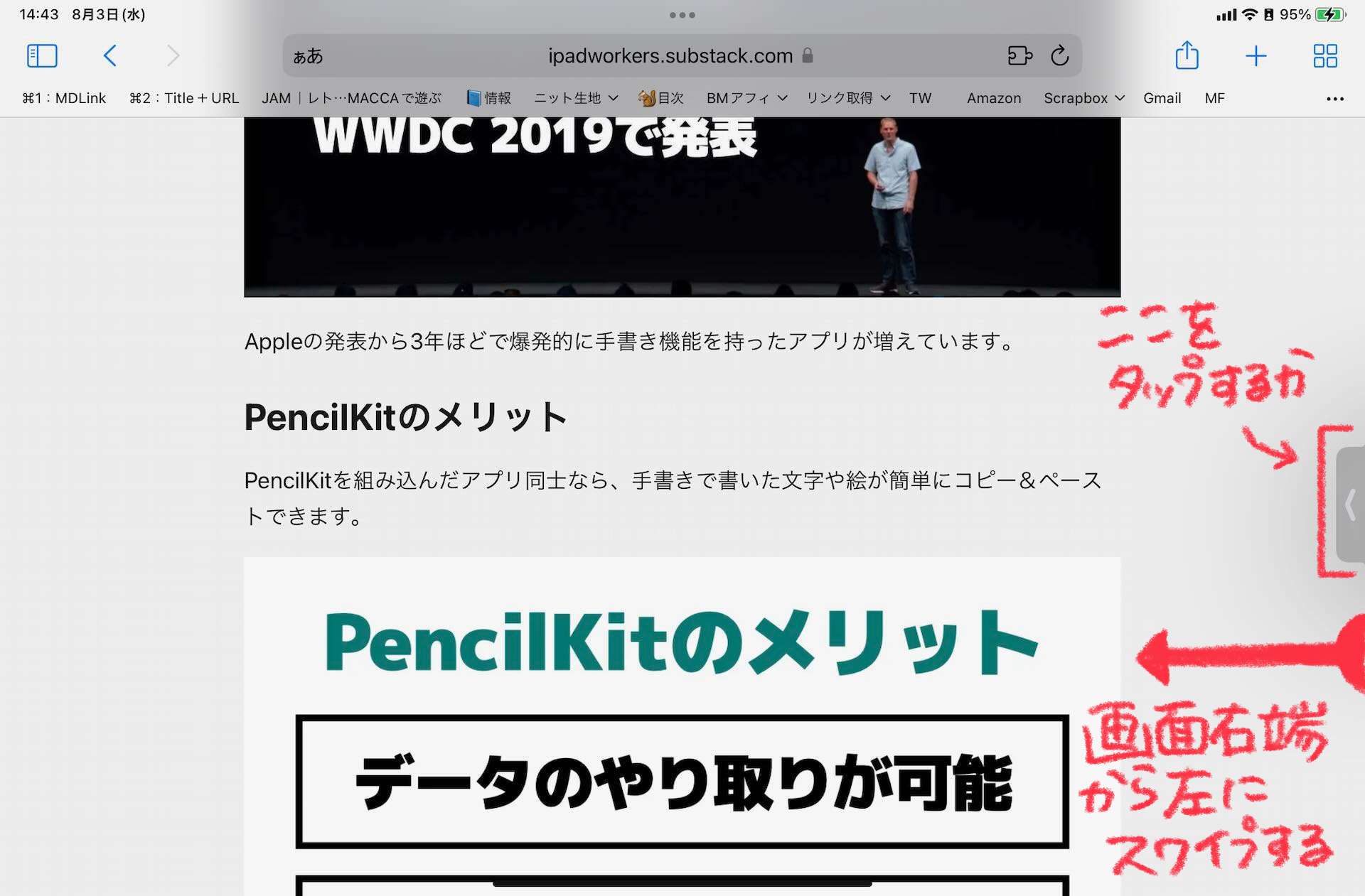
右側に向かってクイックメモをスワイプすると、一時的にメモを隠せるので邪魔になりにくいです。右端から中央に向かってスワイプするか、画面端の「<」マークをタップすればメモが表示されます。
ちょっとした電話中にとるメモなんかにもクイックメモが超便利です。
✏️ クイックメモ使ってる?iPadOS 15の便利な使い方
チェックリストや書類をスキャンしたいならコントロールセンターから
もう1点、Apple標準メモアプリにしか許されていない機能が、コントロールセンターからのアプリ起動です。
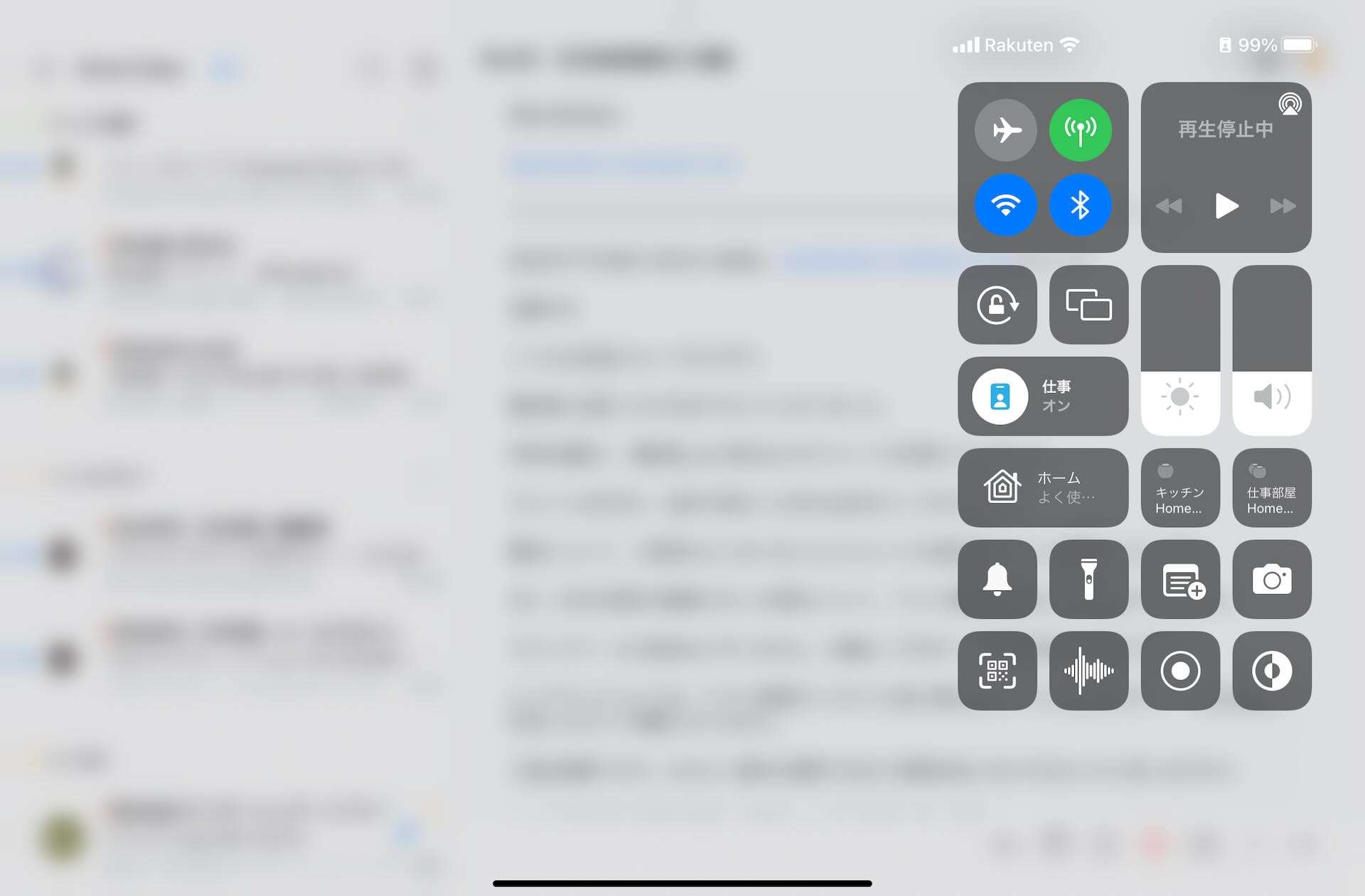
右上にあるコントロールセンターに「メモ」を追加しておくと、コントロールセンターからメモアプリが立ち上がります。さらにコントロールセンターのアイコンを長押しすると「新規メモ」以外にもチェックリストや書類スキャンモードで起動できます。
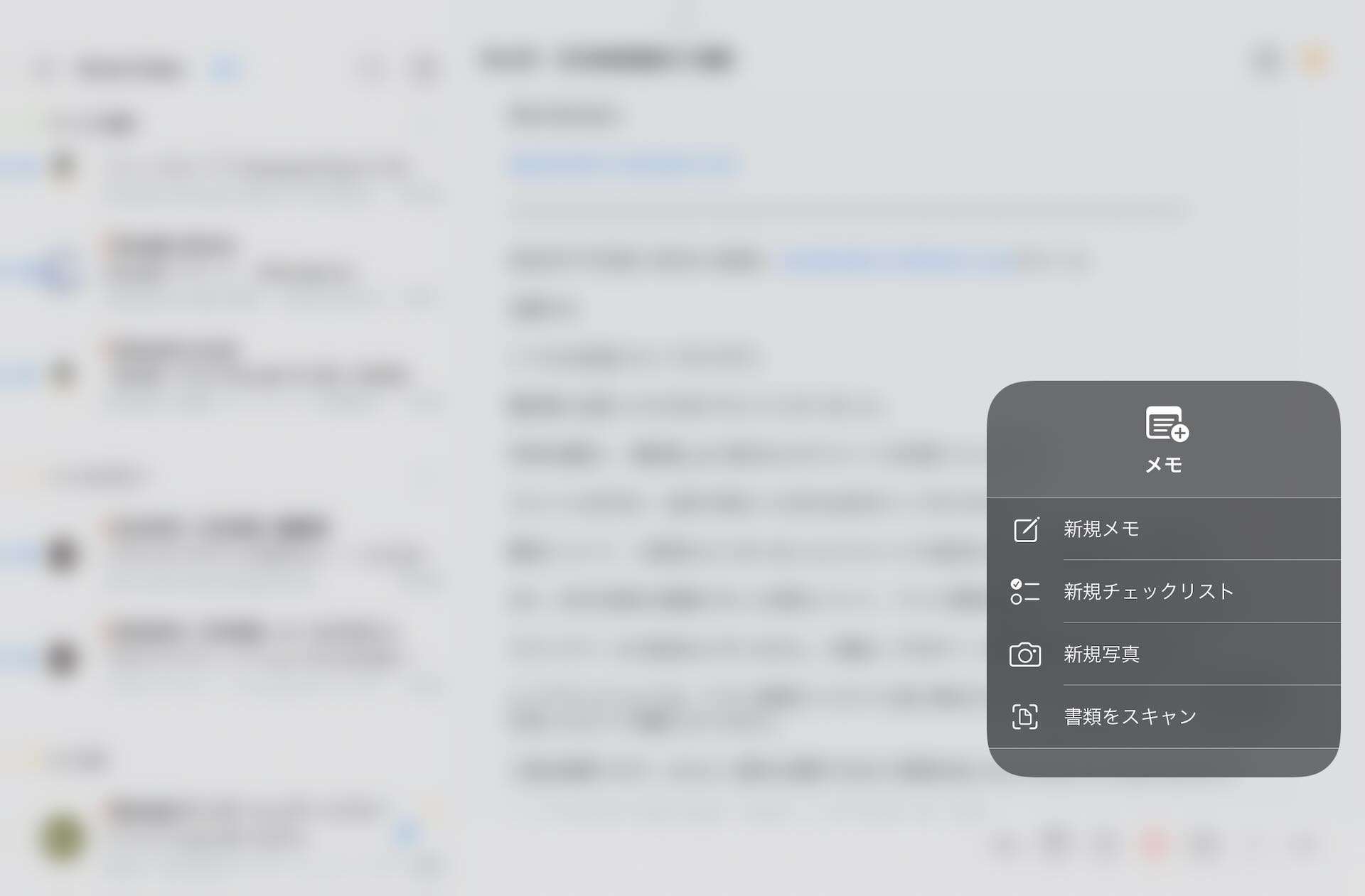
アプリアイコンを長押ししても同じメニューが表示できます。
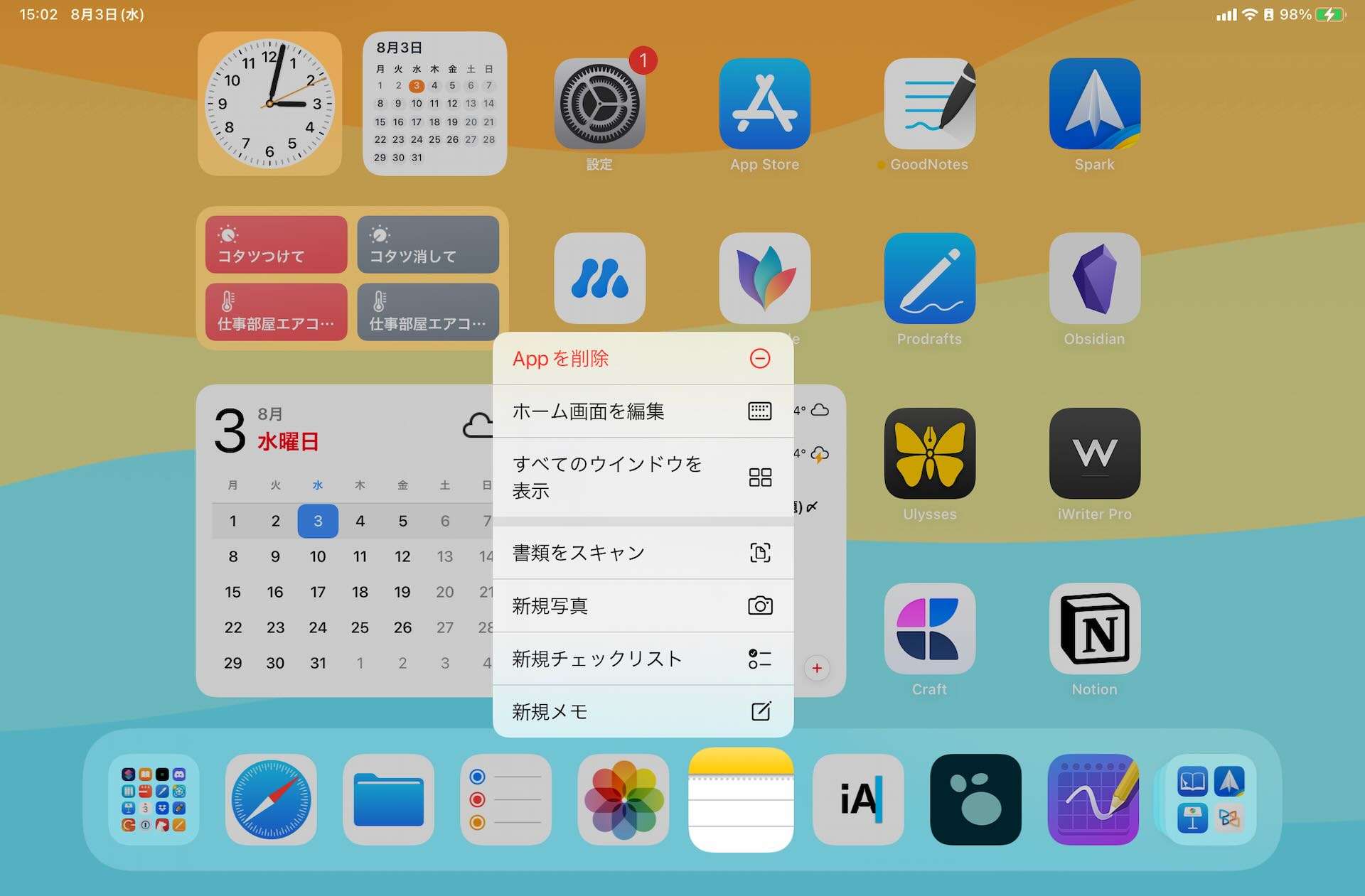
アプリアイコンの長押しで特定の操作ができるアプリは多いですが、ロック画面から起動できたり、コントロールセンターに追加できるのはApple標準アプリの強みです。
Apple標準メモはさっとキレイな図形が書ける
Apple標準メモには特定の図形をキレイに清書する機能があります。
描画中にペン先を離さず、1–2秒画面にタップしたままにしておくとキレイな図形に補正されます。
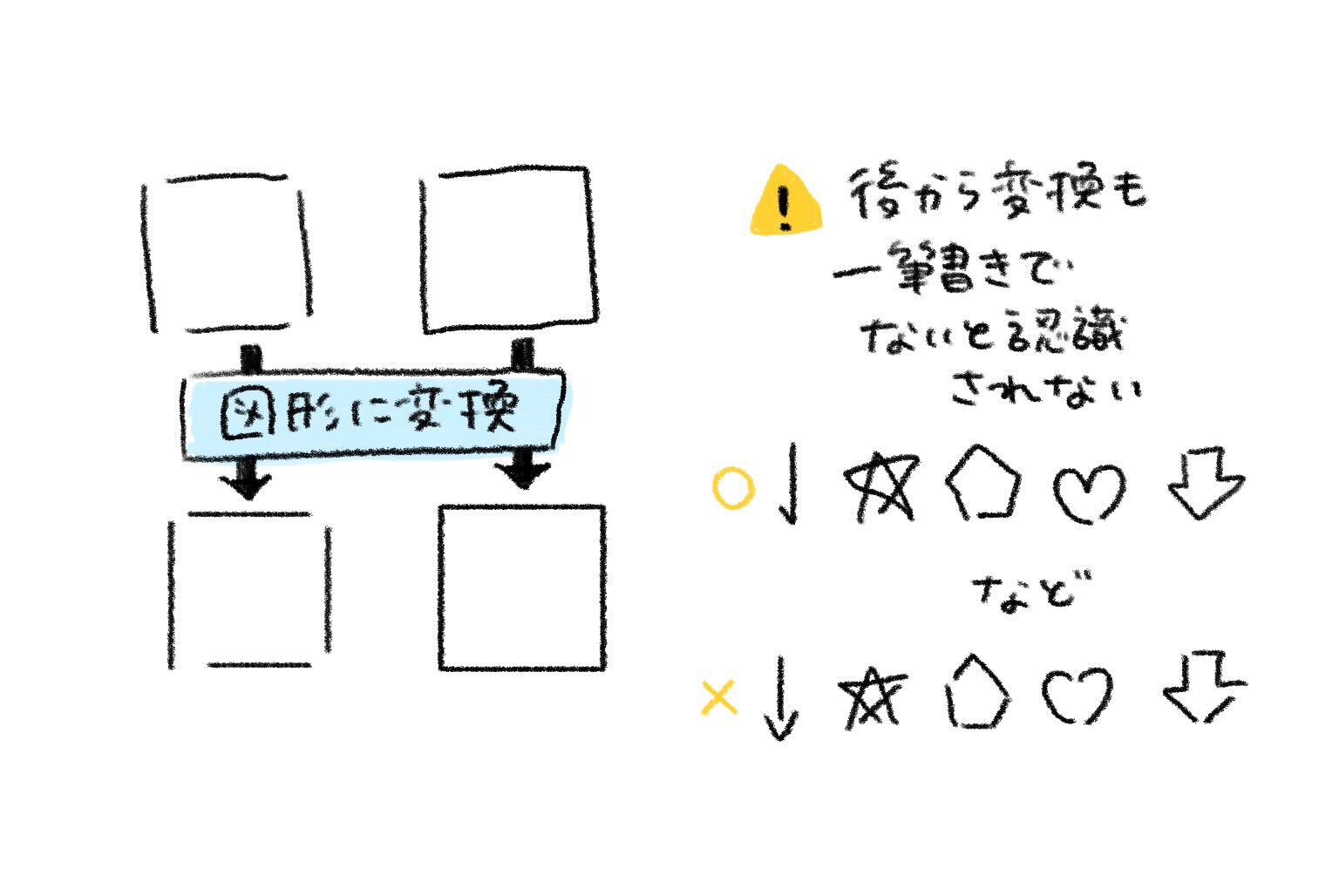
矢印や星は一筆書きで書かなければ補正されません。(Apple Pencilを途中で離してしまうとダメです)
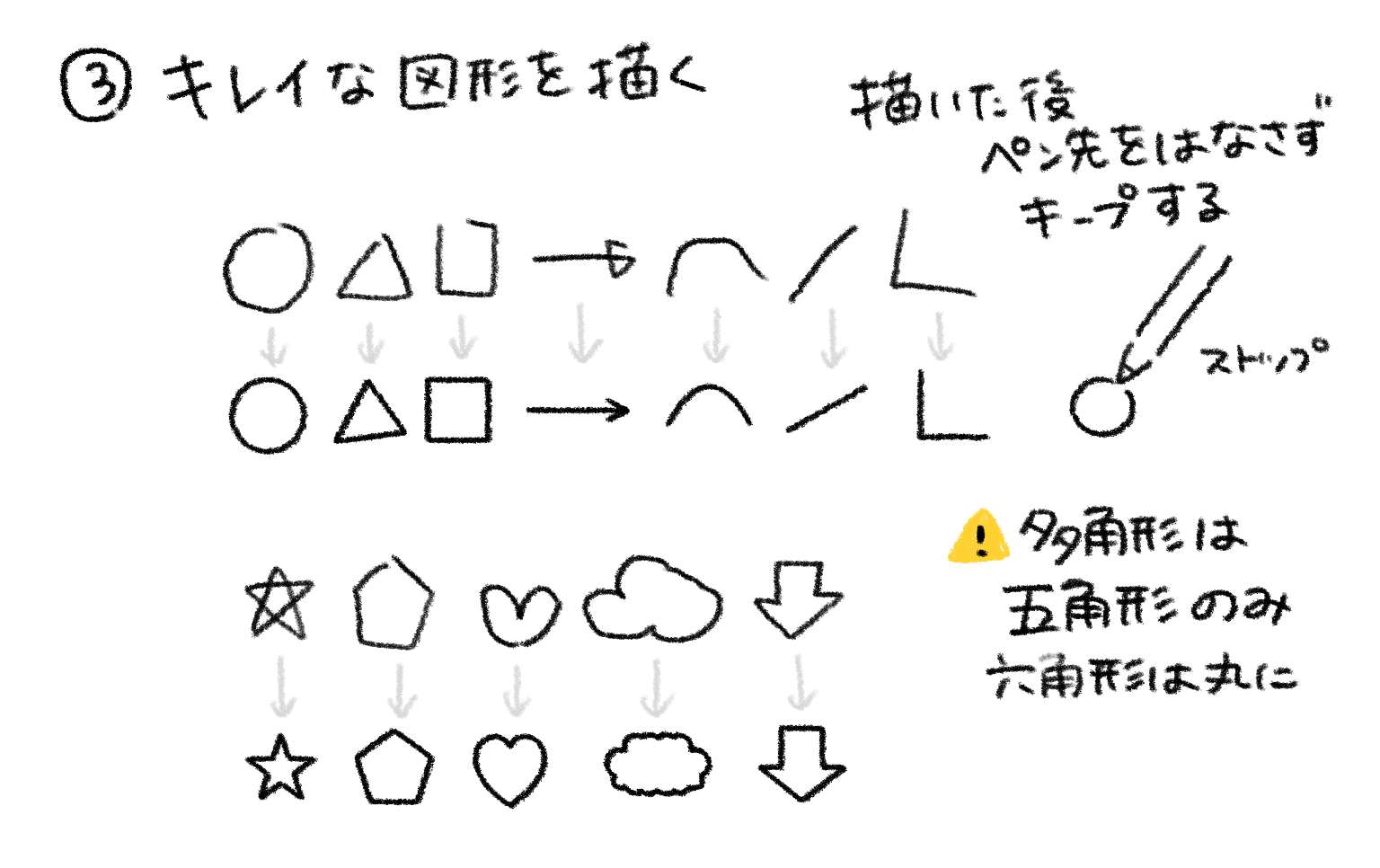
この図形補正機能は、後から投げ縄ツール(範囲選択ツール)で選んで変換も可能です。
投げ縄ツールで選択後、タップした後に出てくるメニューに「図形に変換」が表示されます。(図形と認識されない場合はメニューが出てこない)
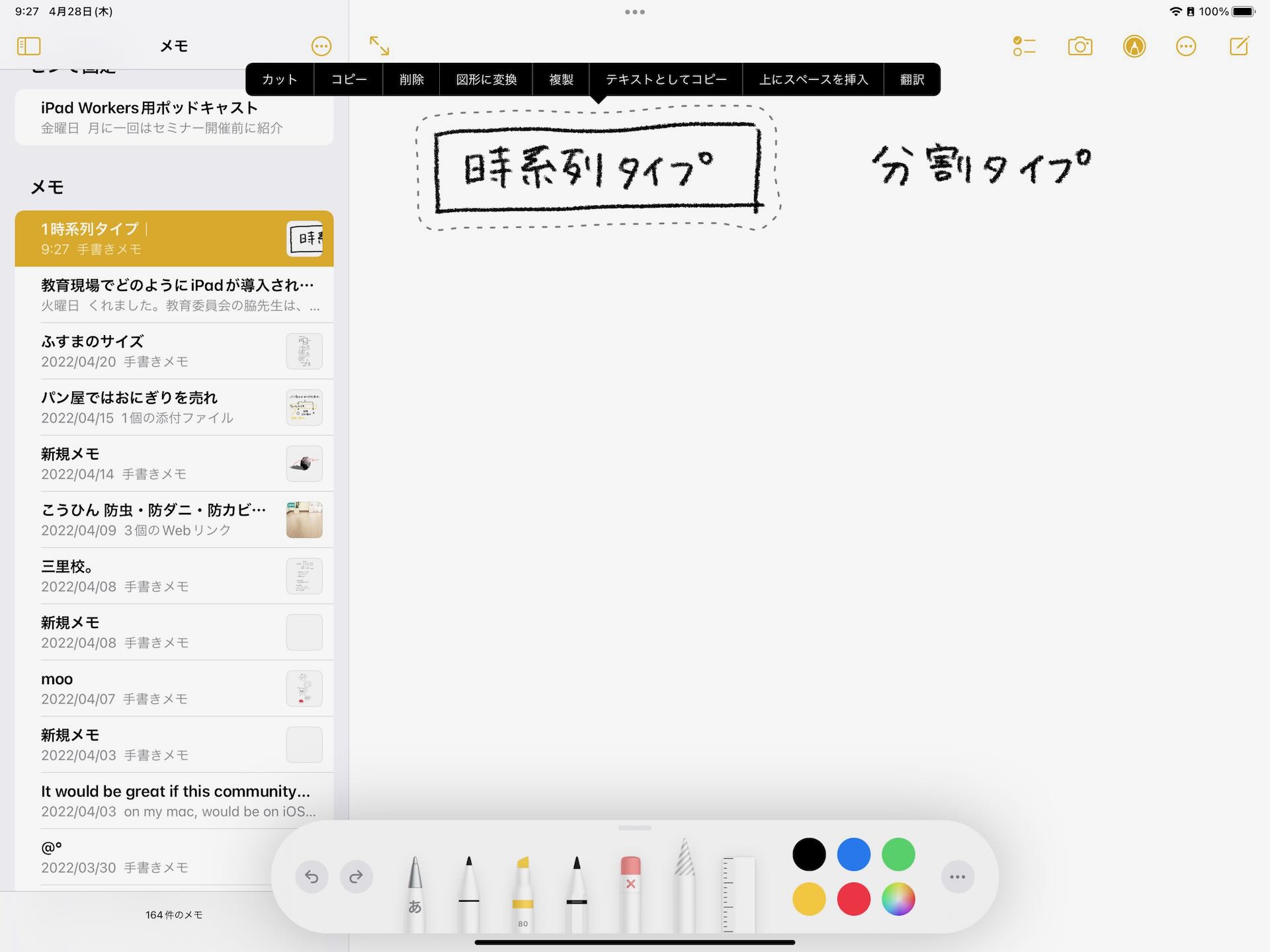
この機能を使うと、書いた直後だけでなく後からでも図形補正が可能です。
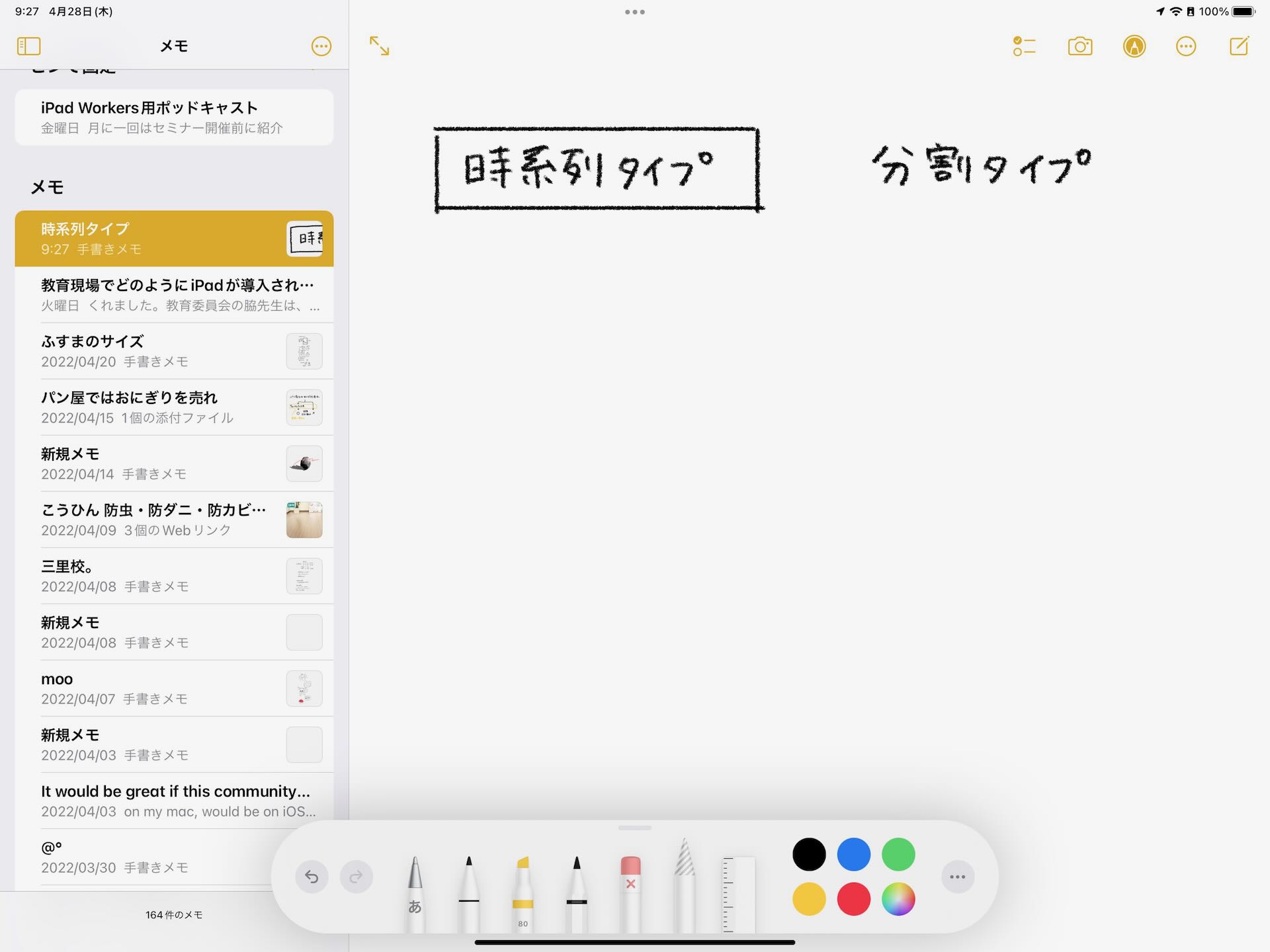
ただし、後から図形に変換する場合でも、特定の図形は一筆書きで書いたものでないと認識されないので注意が必要です。
読書や会議メモなどで使用する図形は、直線・四角・矢印程度ですが、それでもツール切り替え不要でキレイな図形が描けるだけで、メモ・ノートの見やすさは格段に上がります。
ツールを切り替える手間がない分「書くこと(主に内容)」に集中できるように設計されています。
Apple標準メモを使って最速でメモを取れる環境を用意
「すぐにメモが取れる」という点では、Apple標準メモアプリが最強です。
すぐにメモが取れる環境を用意しておくと、自然とメモを取る回数も増えます。メモの回数が増えれば増えるほど、メモの取り方(書き方)も上手くなるはずです。
インスタントメモ・クイックメモ・コントロールセンターからの起動など、それぞれのメリットや機能を知ることで、よりアイデアやメモを残しやすくなります。
Apple標準メモで旅程表を作成する

🌟旅行や出張にはiPad miniだけ!
最近、旅行や出張に持って行くデバイスとして、私はiPad miniを選んでいます。
その理由はシンプルです。12.9インチのiPad Proは、カバンから取り出すことが面倒に感じることが多いからです。また、新幹線のテーブルに置くと、サイズが大きすぎて安定しません。その点、iPad miniは手帳感覚でサッとカバンから取り出せるので、とても便利です。

例えば、新幹線や飛行機での移動中のちょっとした隙間時間でも、iPad miniなら手軽に取り出して使うことができます。小さいけれど、必要な機能はしっかりと詰まっているので、旅先でのちょっとしたメモや調べ物にも大活躍します。
✍️手書きで旅程計画を立てる
iPadを使う前は、A4サイズのノートを横にして、旅程を立てていました。
行きたい場所や、その場所までの移動時間などを付箋に書き込み、動かせない予定の隙間に付箋を貼りながら考えて行きます。付箋なので、貼ったり剥がしたりできます。
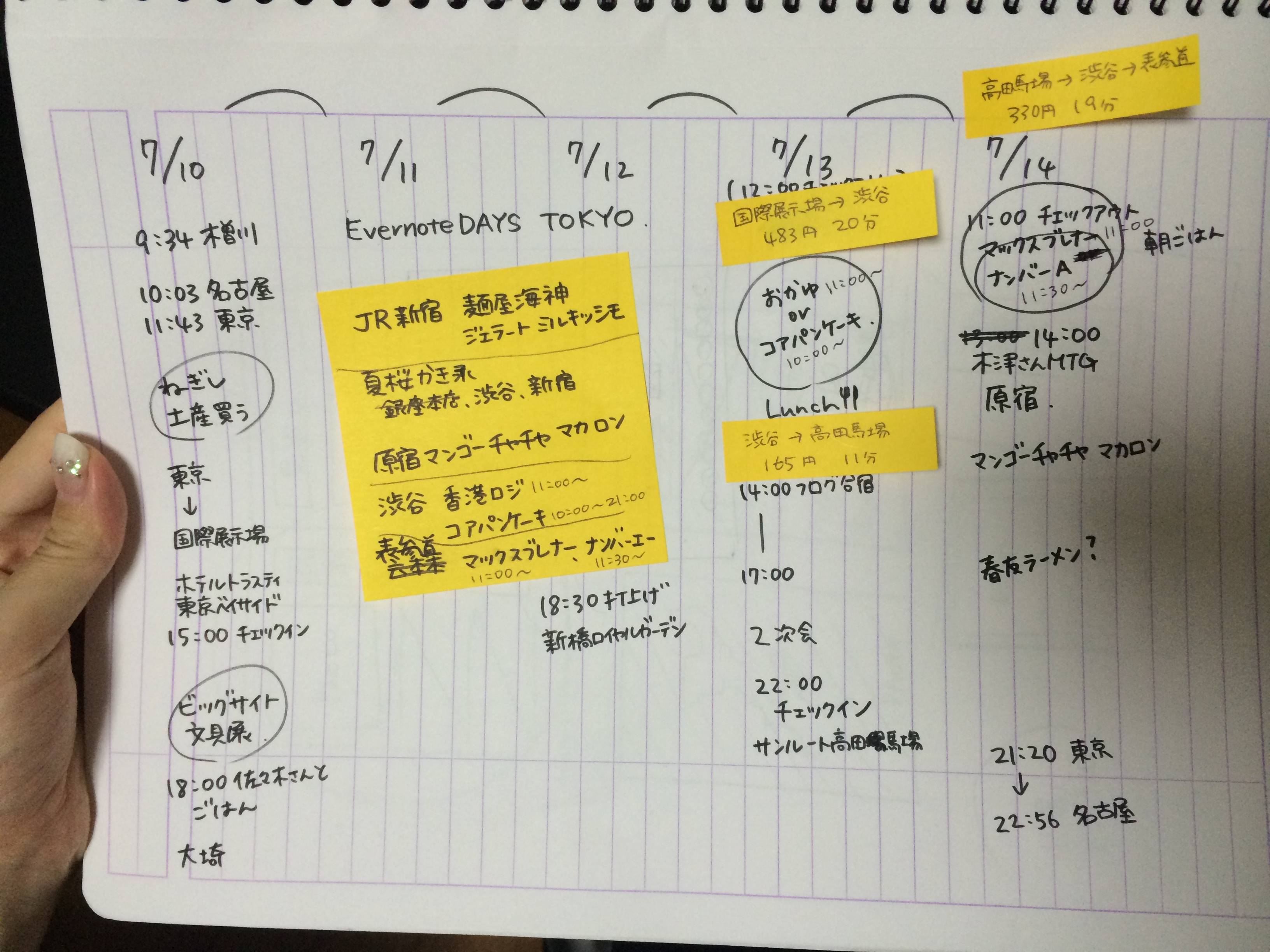
現在はこの作業をiPad miniを使って行います。
Apple標準のマップで行きたい場所を調べ、経路検索を行い、手書きメモに行き先や移動時間などを書き込んでいきます。
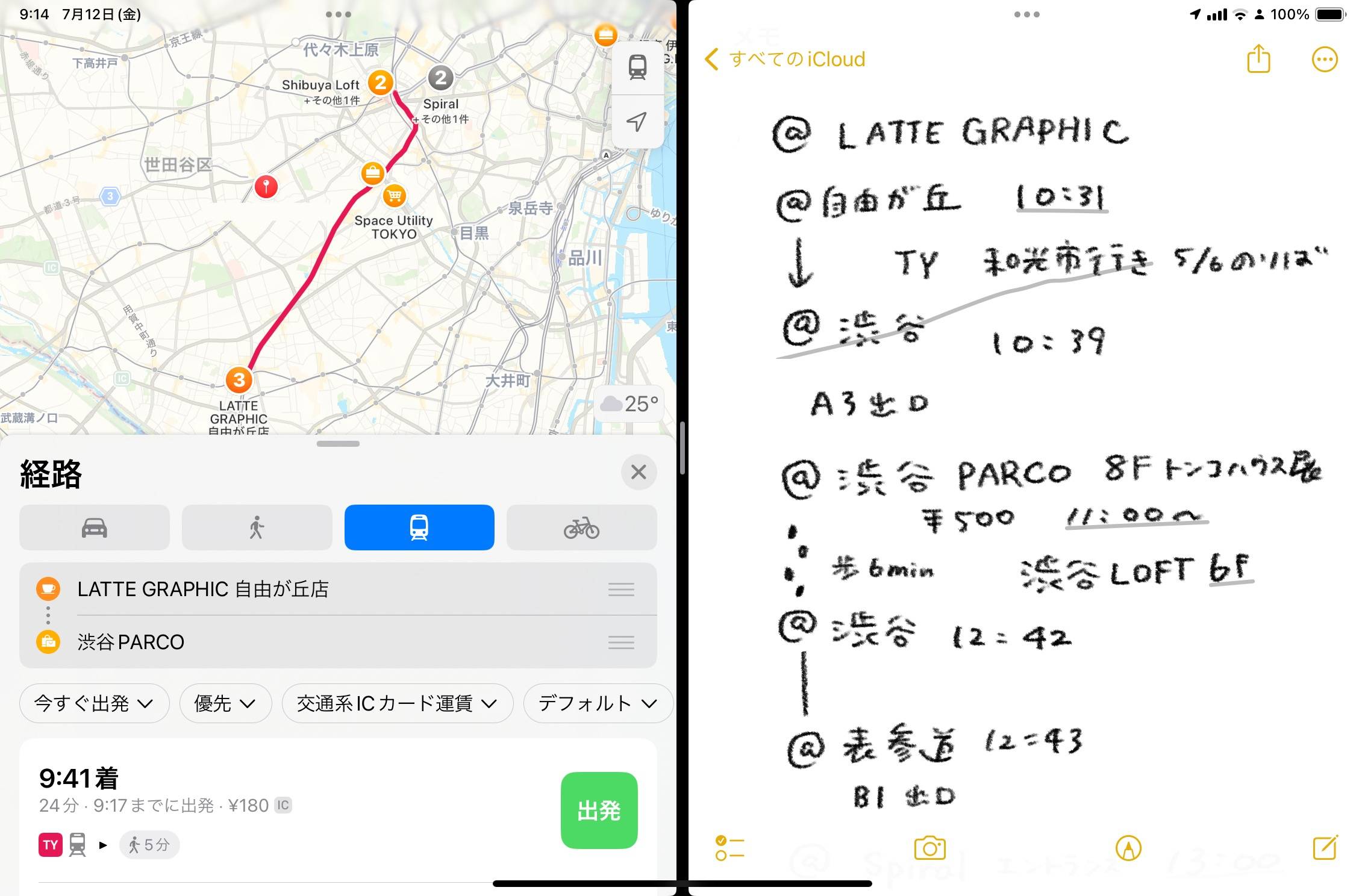
出発ボタンをタップすると、電車の路線や時刻などが表示されるので、その画面を見ながらメモに手書きで書き込みます。スクリーンショットを撮影し、その画像をメモに貼り込んでもいいかもしれません。
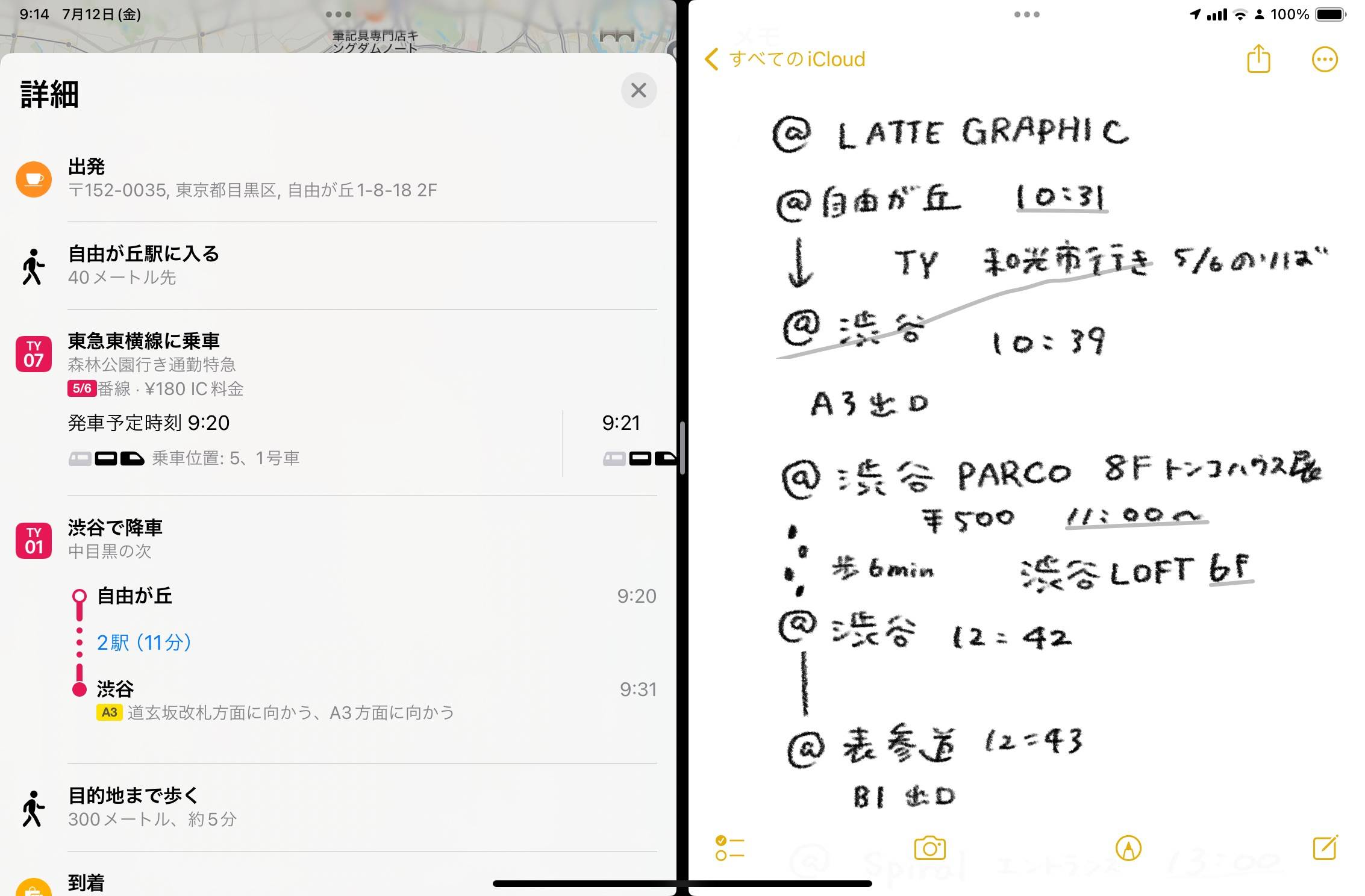
Apple標準メモなら、iCloudで書いたメモが同期されるため、iPadで書いた手書き旅行メモをiPhoneでも表示できます。
移動中はこのiPhoneのメモ画面を見ながら移動しました。
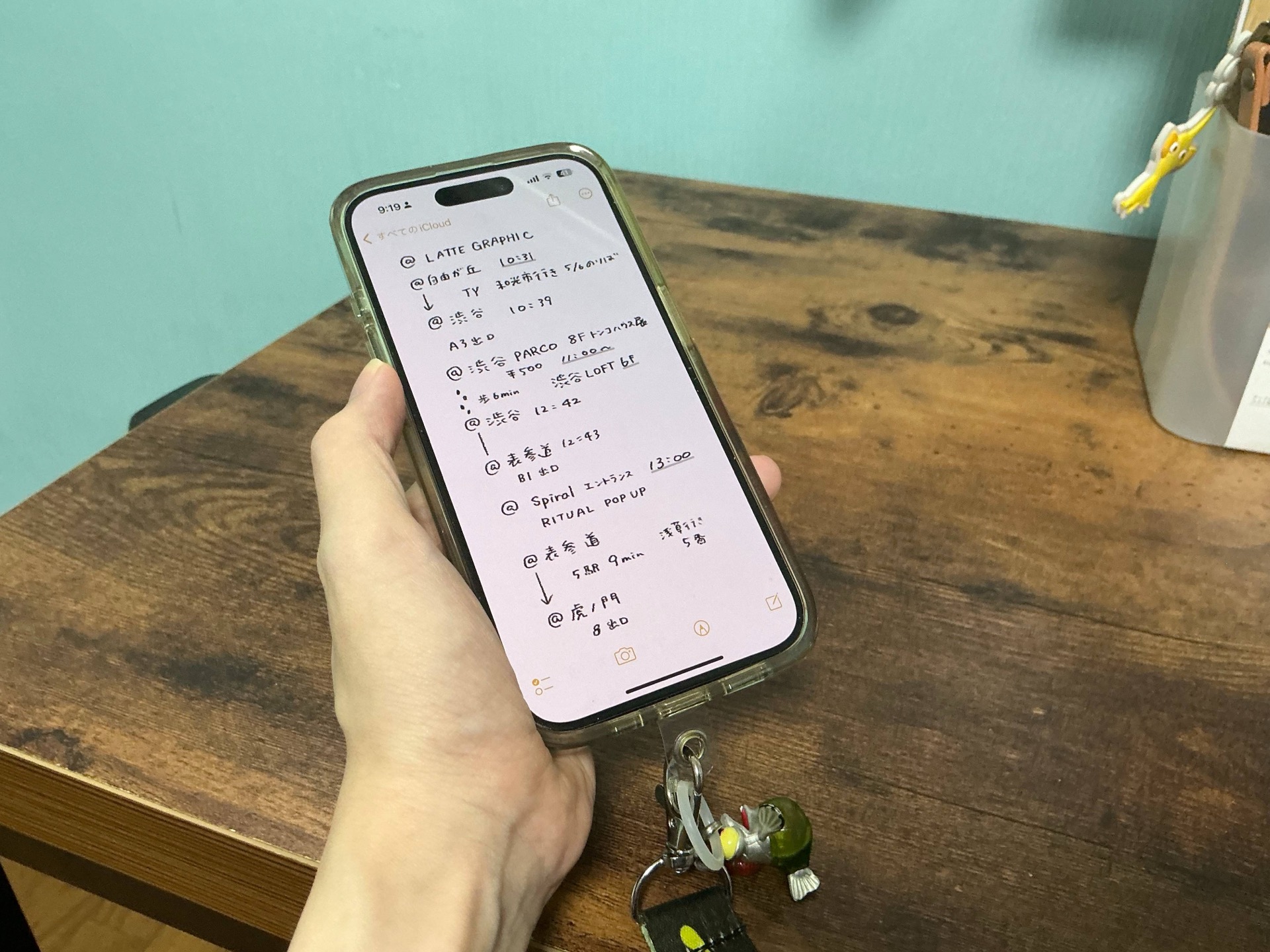
特に、電車の行き先や、ホーム、出口の番号などがサッとわかると、移動がかなりスムーズです。
手書きメモは簡単に移動ができるので、予定を前後させたりすることも簡単です。カフェでの休憩時間に次の予定までの計画を簡単に立てることができました。
特にiPad miniなら、電車や飛行機などでの移動中にもサッと取り出して利用できます。